Primeros pasos
Human funciona en el navegador; no hay nada que instalar. Antes de tu primer turno, revisa estos cuatro puntos. Los requisitos completos de equipo y conexión están en Requisitos generales.
- Navegador: usa Google Chrome o Microsoft Edge en su última versión. Safari y Firefox funcionan, pero algunas funciones (como el fondo virtual) pueden no estar disponibles.
- Cámara y micrófono: cuando el navegador lo pida, permite el acceso. Si lo bloqueaste por error, ve a Configuración → Dispositivos y sonido.
- Sonido: el timbre de una llamada entrante necesita que el navegador pueda reproducir audio. Si aparece el aviso
Sonido bloqueado, sigue la guía de la misma pantalla. - Conexión: una conexión estable por cable o Wi-Fi cercano mejora la calidad del video. Evita atender con muchas pestañas o descargas abiertas.
Ingresar
- Abre la dirección de Human que te entregó tu organización.
- Escribe tu
Emaily tuContraseña. El ícono del ojo muestra u oculta la contraseña. - Presiona
Iniciar sesión. - Si tienes activada la verificación en dos pasos, te llegará un código por correo. Escríbelo en
Código de verificacióny presionaVerificar. El código vence a los 5 minutos.
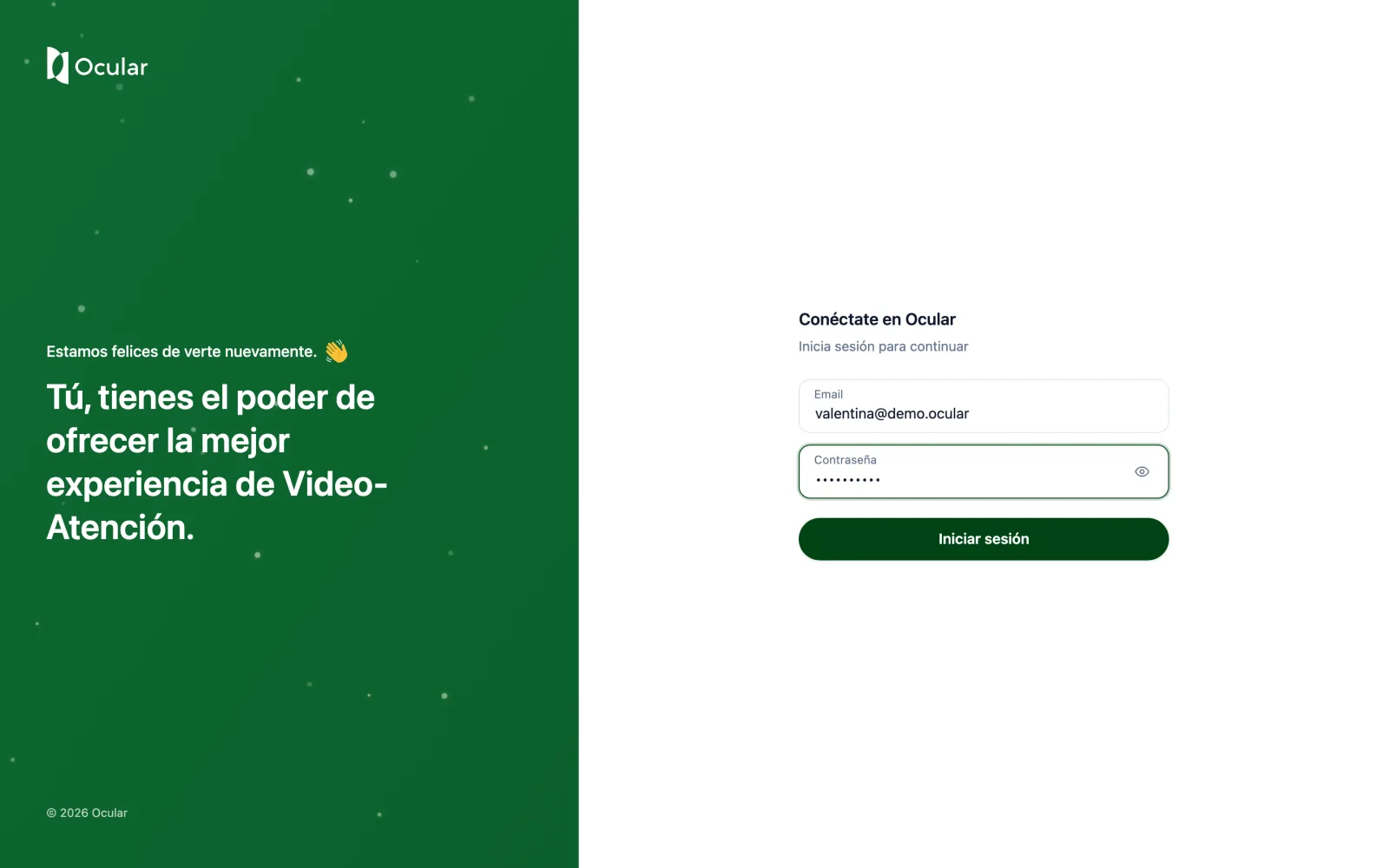
Pantalla de ingreso.
Cerrar sesión
Abre el menú con tu nombre, abajo a la izquierda, y elige Cerrar sesión. Ten en cuenta que esto cierra tu sesión en todos los equipos donde estés conectado.
Cuida tu acceso
No compartas tu contraseña ni tu código de verificación con nadie, tampoco con un supervisor. Si ves un acceso que no reconoces en tu Perfil, cambia tu contraseña y escribe a security@ocularsolution.com.