Historial de llamadas
Todas tus atenciones, con su grabación, el chat, las notas y lo que pasó en cada tramo. La lista está a la izquierda y el detalle se abre a la derecha.
Encontrar una llamada
- Buscar cliente: por nombre u otro dato del formulario.
- Periodo:
Todas,Últimos 7 días,Últimos 30 días,Este mes,Mes anterioro un rango personalizado. - Más filtros: por canal (videollamada, audio, chat, llamada, WhatsApp).
- Por estado: los chips muestran cuántas llamadas hay en cada estado. Haz clic en uno para filtrar y otra vez para quitarlo.
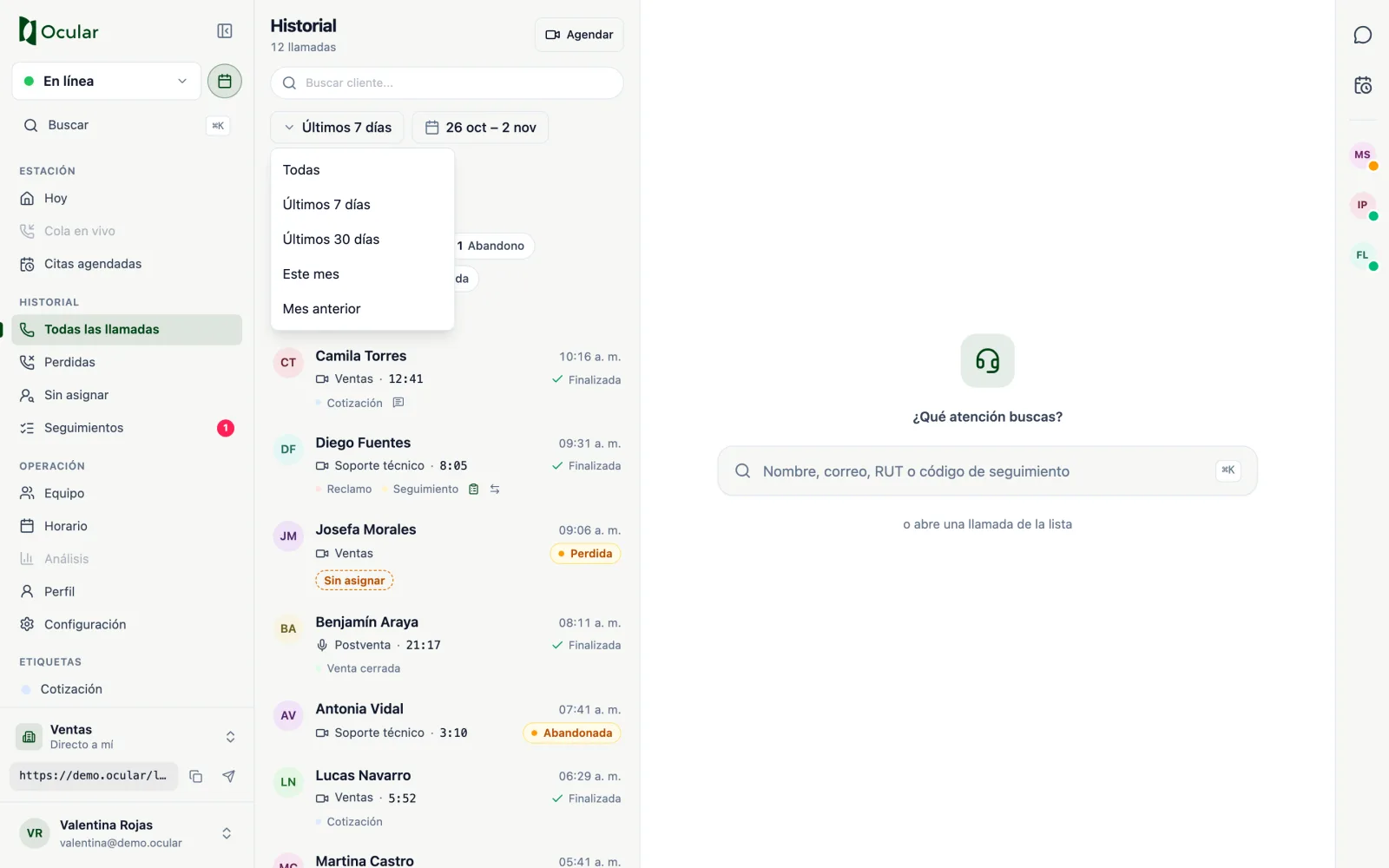
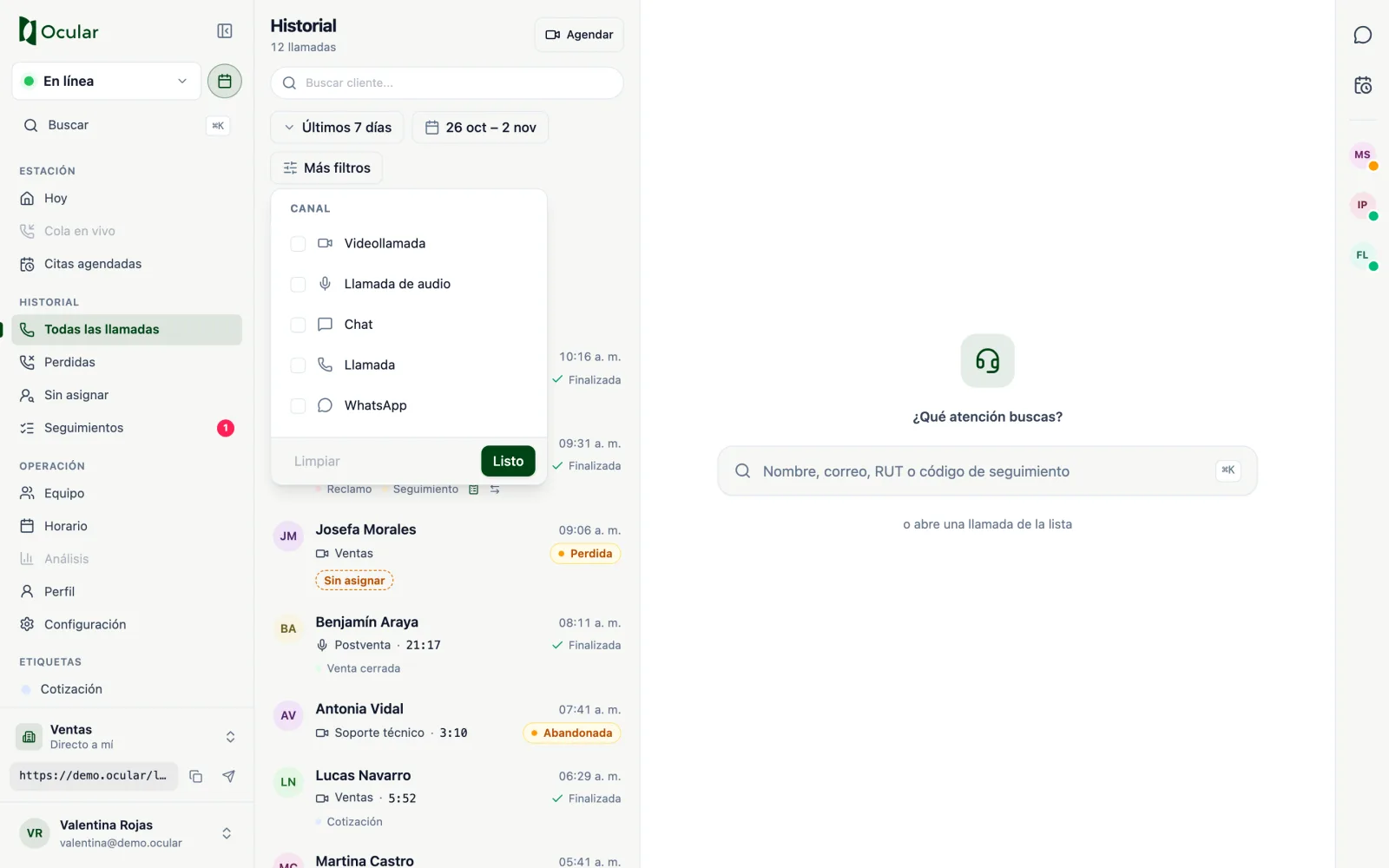
Cada fila muestra el cliente, el canal, el departamento, la duración, el estado y sus etiquetas. Los íconos pequeños indican que la llamada tiene seguimientos, una nota tuya o que fue transferida entre agentes.
El detalle de una llamada
Haz clic en una fila para abrir su detalle.
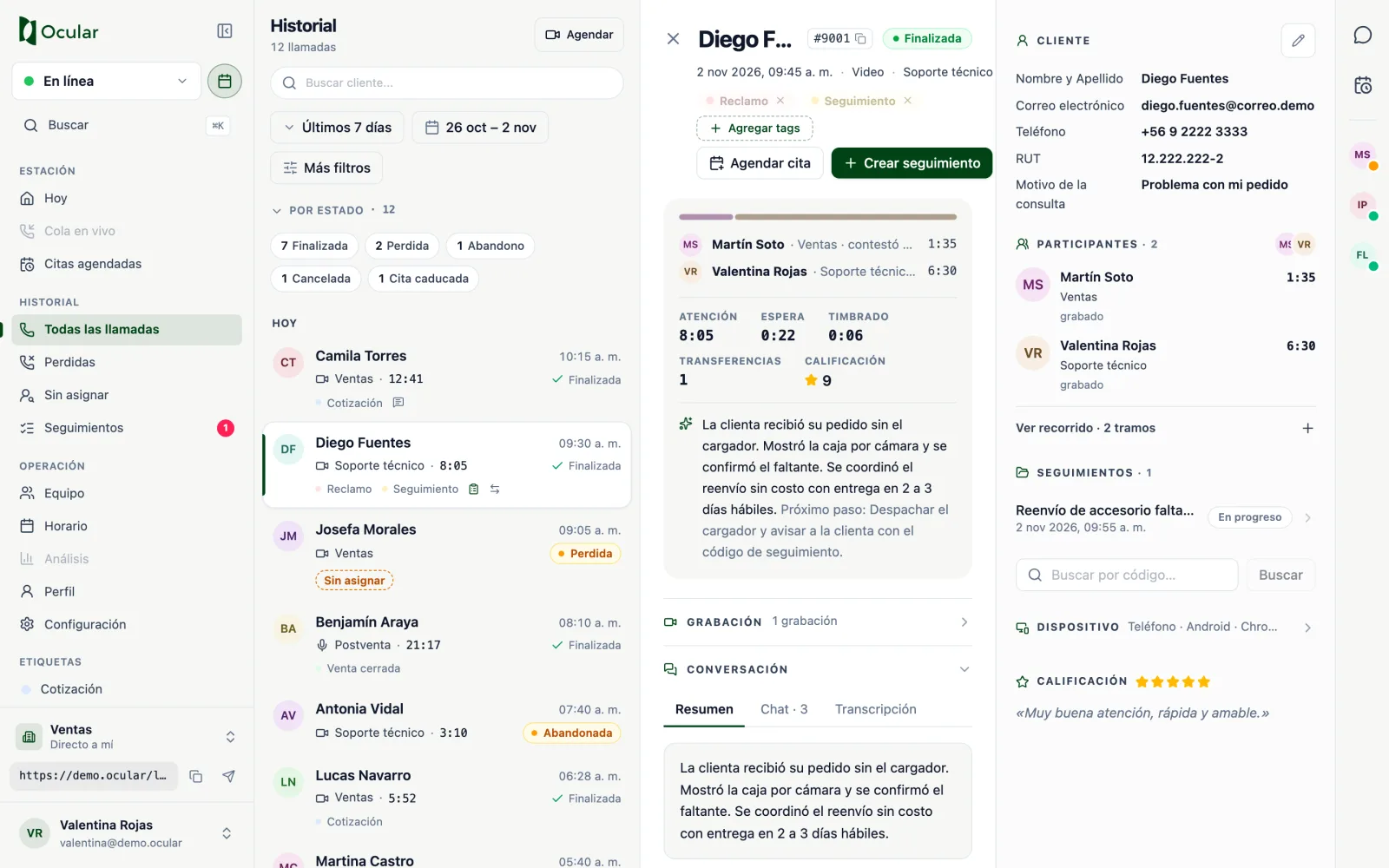
Detalle de una llamada transferida: quién la contestó, cuánto habló cada uno y la calificación.
- Encabezado: cliente, número de atención (con botón para copiarlo), estado, fecha, canal y departamento.
- Resumen: quién contestó, si hubo transferencias, y los tiempos de Atención, Espera y Timbrado, más la calificación.
- Grabación: el reproductor, con una pista por cada toma. Si no tienes permiso, verás
sin acceso. - Conversación: las pestañas
ResumenyTranscripción(según tu cuenta) y elChatcon los archivos compartidos. - Trazabilidad: cada paso de la llamada (en fila, llamando, contestada, transferida, finalizada) con su hora y el agente.
- Recorrido: las páginas del sitio que visitó el cliente antes de llamar.
- Mi nota: tu nota interna. Presiona
Guardar.
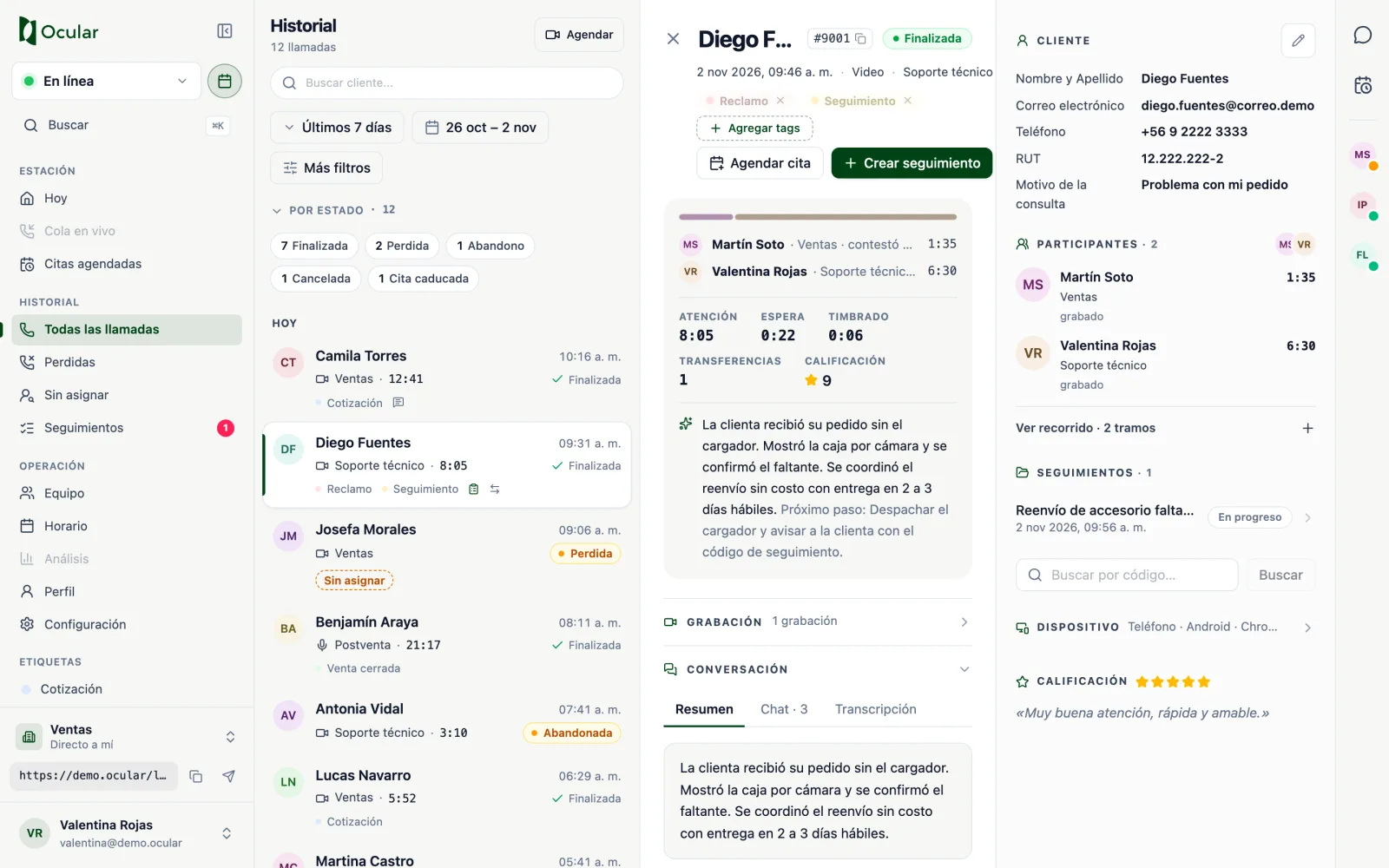
Resumen generado por IA, con puntos clave y próximo paso.
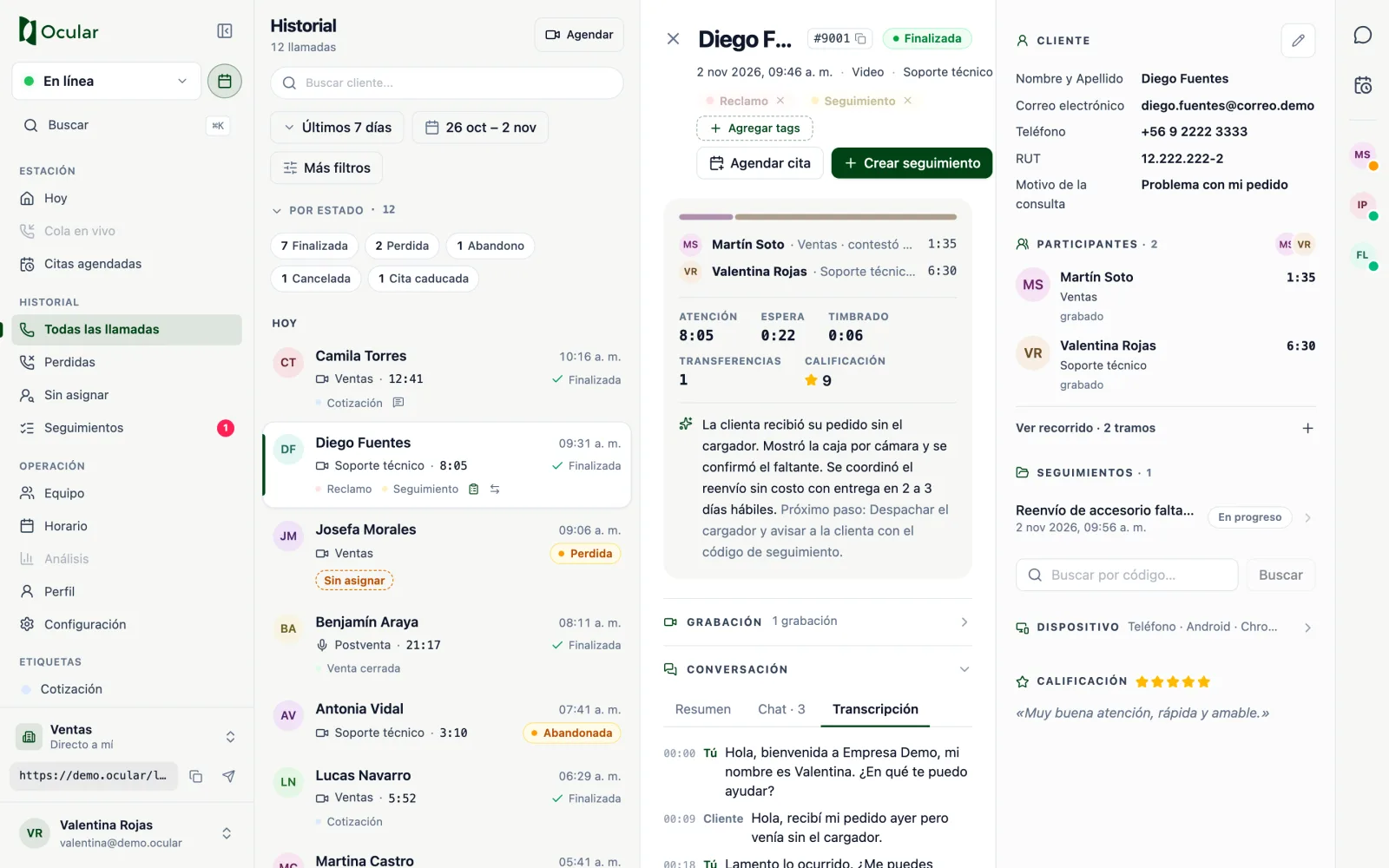
Transcripción, separada entre tú y el cliente.
Úsalas solo para atender y dar seguimiento al cliente. No las descargues a equipos personales ni las compartas fuera de Human. Si crees que un dato se expuso por error, avisa de inmediato a security@ocularsolution.com.
La columna derecha
Cliente: sus datos. Con el lápiz puedes corregirlos (Editar datos del cliente).Participantes: cada agente que tomó la llamada, su departamento y su tiempo.Ver recorridomuestra cada tramo, incluidos los timbres que nadie contestó.Seguimientos: los casos abiertos para esta llamada.Dispositivo: el equipo, sistema y navegador del cliente, útil para soporte técnico.Acceso del cliente: permiteBloquear IPoDesbloquearal cliente y ver sus intentos bloqueados en los últimos 90 días.Calificación: la nota y el comentario que dejó el cliente.
Etiquetas
Con Agregar tags marcas la llamada (por ejemplo, Cotización o Reclamo). Puedes buscar una etiqueta existente o crear una nueva con su color. Las etiquetas son de toda la organización: lo que crees lo verán tus compañeros.
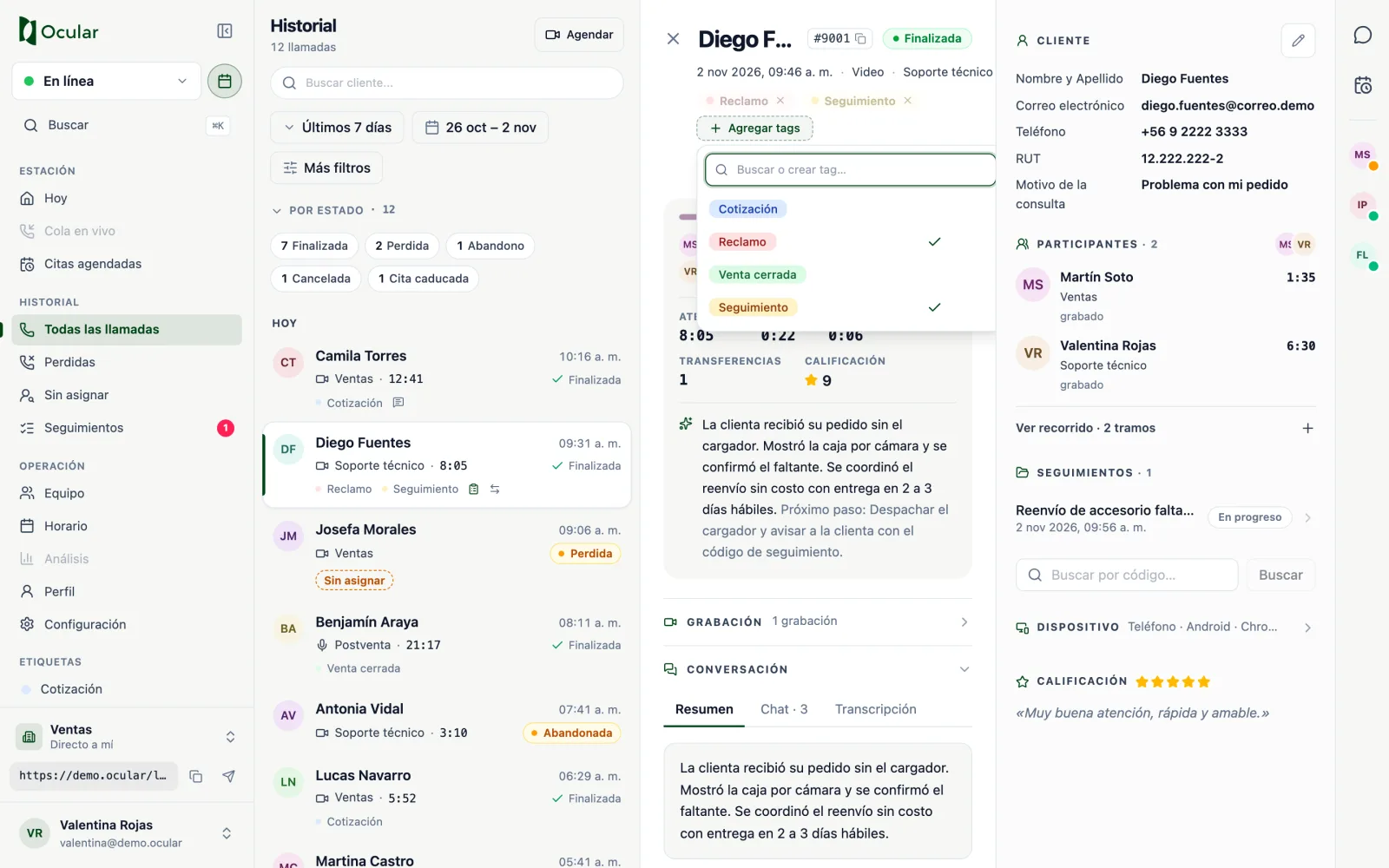
Volver a llamar
Si la llamada todavía está activa (por ejemplo, el cliente sigue en la fila), el detalle muestra Entrar a la llamada.
Llamadas perdidas
Perdidas reúne las llamadas que nadie contestó. Revísala al empezar el turno para devolver el contacto.
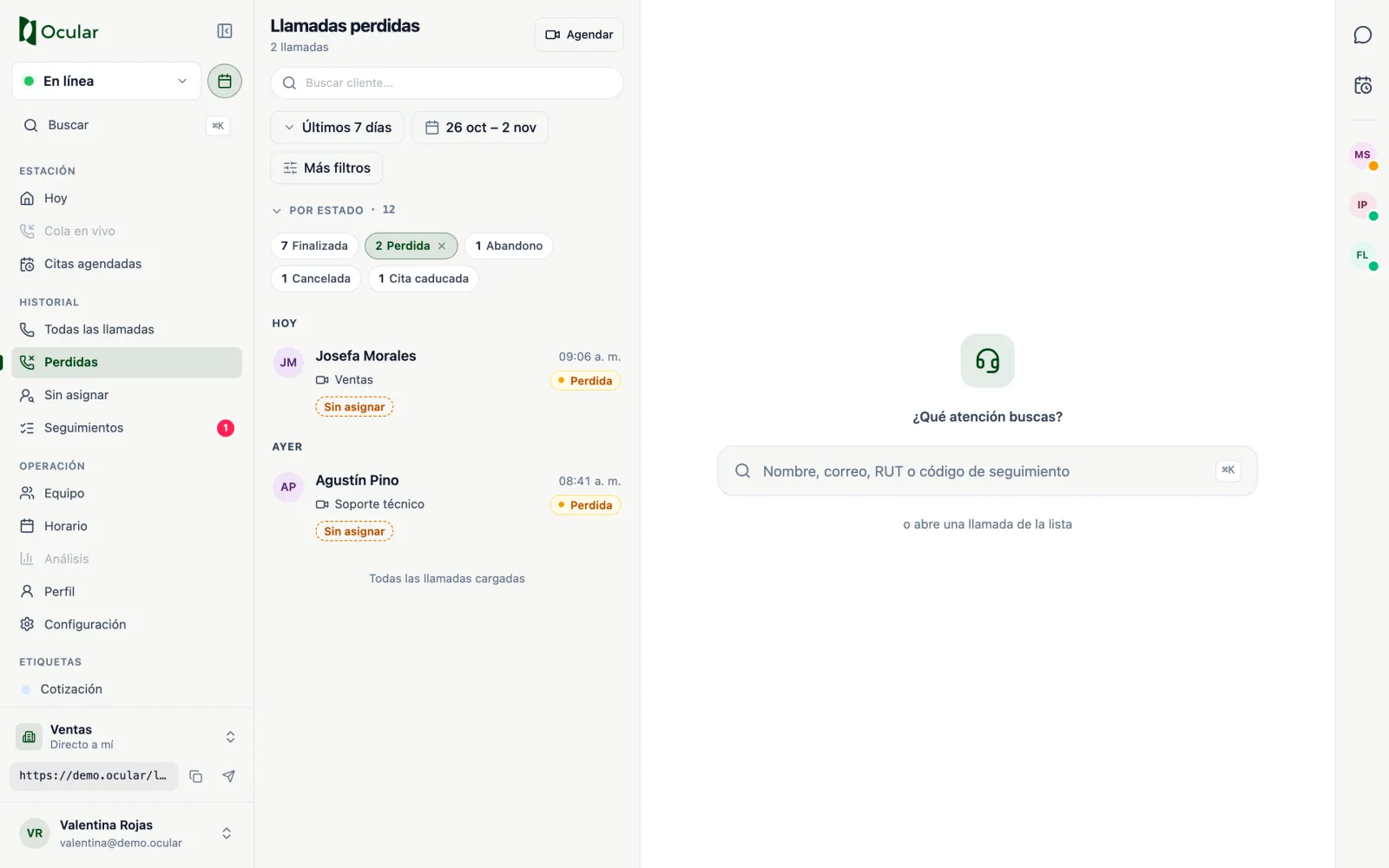
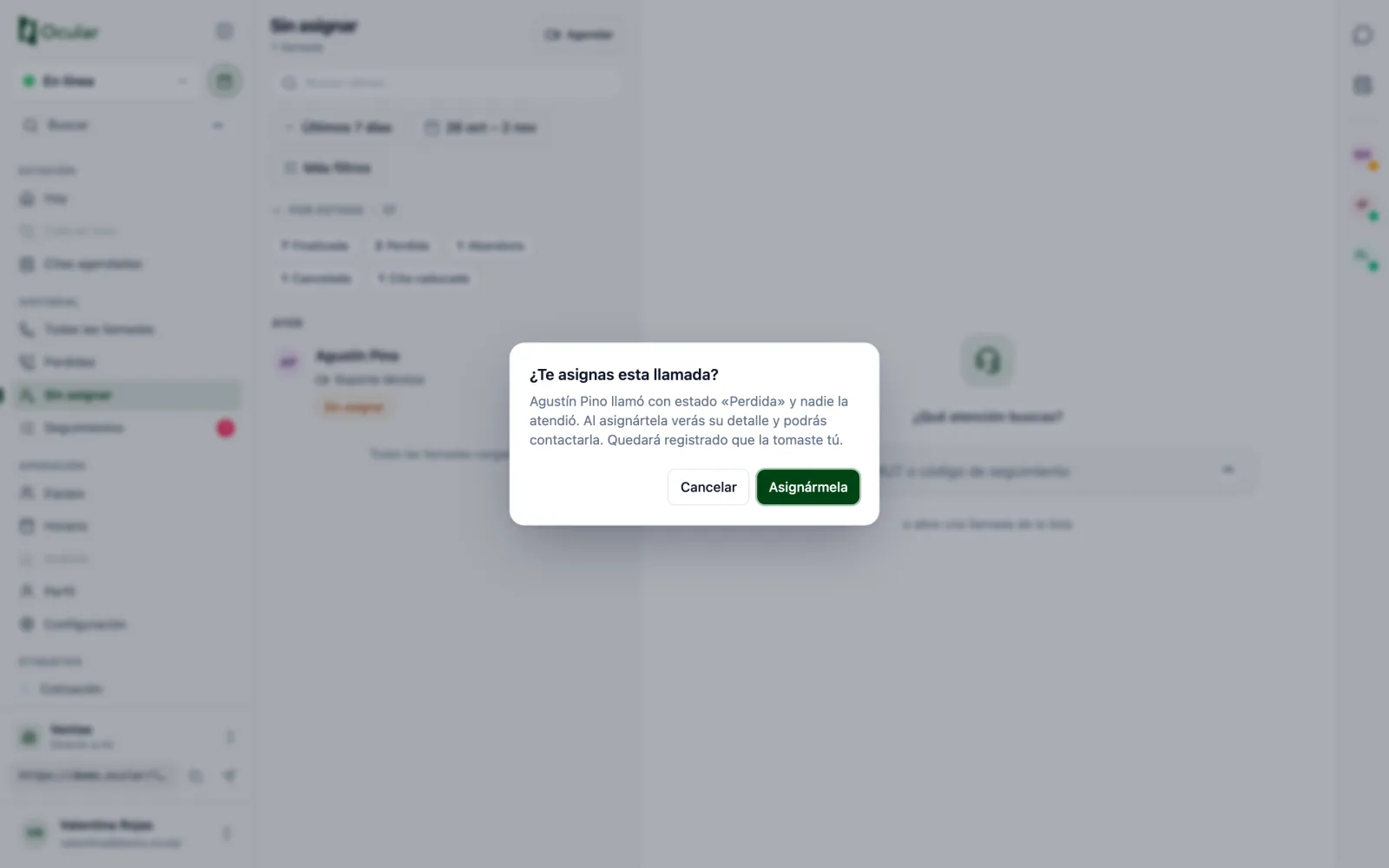
Tomar una llamada sin asignar (según tu cuenta)
En Sin asignar ves las llamadas perdidas que todavía no tienen responsable. Para hacerte cargo:
- Abre la llamada y confirma con
Asignármela. - La llamada queda marcada como
Asignada a ti. Si otro agente la tomó un segundo antes, verásOtro agente ya la tomó. - Usa
Contactar al clientepara enviarle tu enlace por correo o copiar su teléfono o correo.