Citas agendadas (según tu cuenta)
Los clientes pueden reservar una videollamada contigo en los horarios que definas en Horario. A la hora de la cita, el cliente entra a una sala de espera y tú decides cuándo entrar.
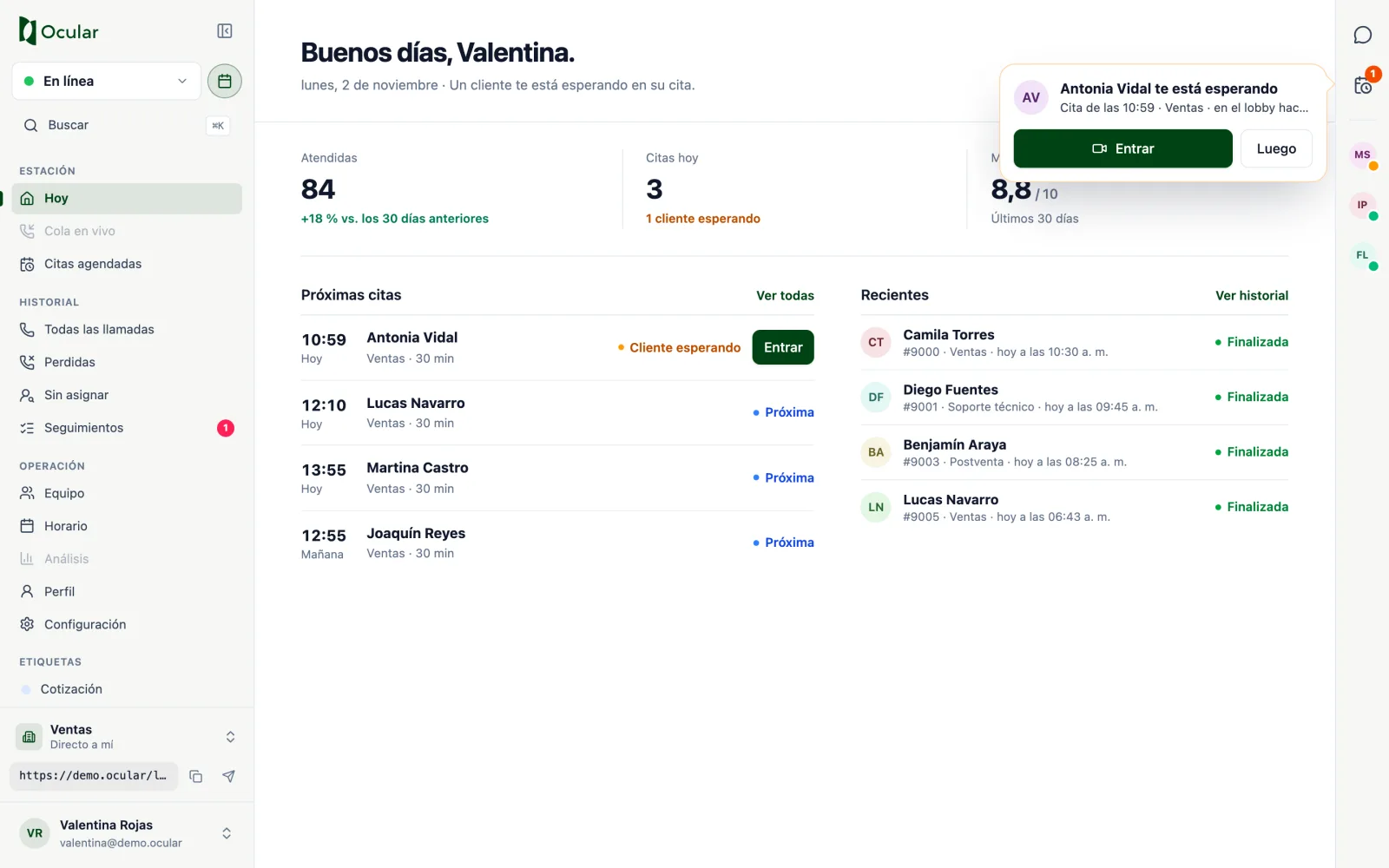
Cuando tu cliente llega
- Aparece un aviso:
<cliente> te está esperando, con la hora de la cita y cuánto lleva en la sala. PresionaEntraroLuego. - La pestaña del navegador muestra
(1) Cliente esperandoy, si lo permitiste, recibes una notificación del sistema. - Si estás en otra llamada, termínala antes de entrar.
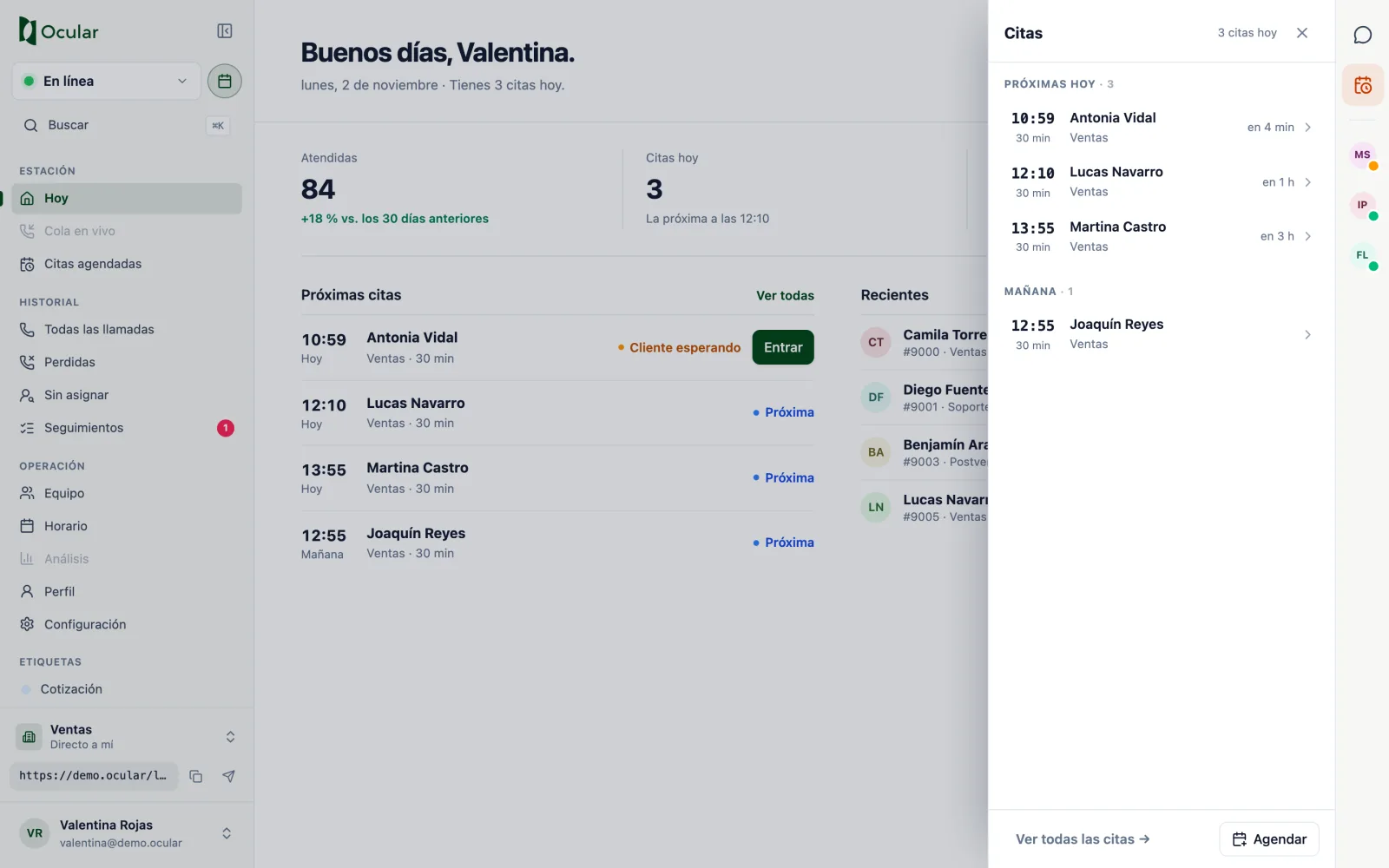
Tus citas del día
El ícono de calendario de la barra derecha abre el panel Citas: quién está esperando ahora, las próximas de hoy y las de mañana.
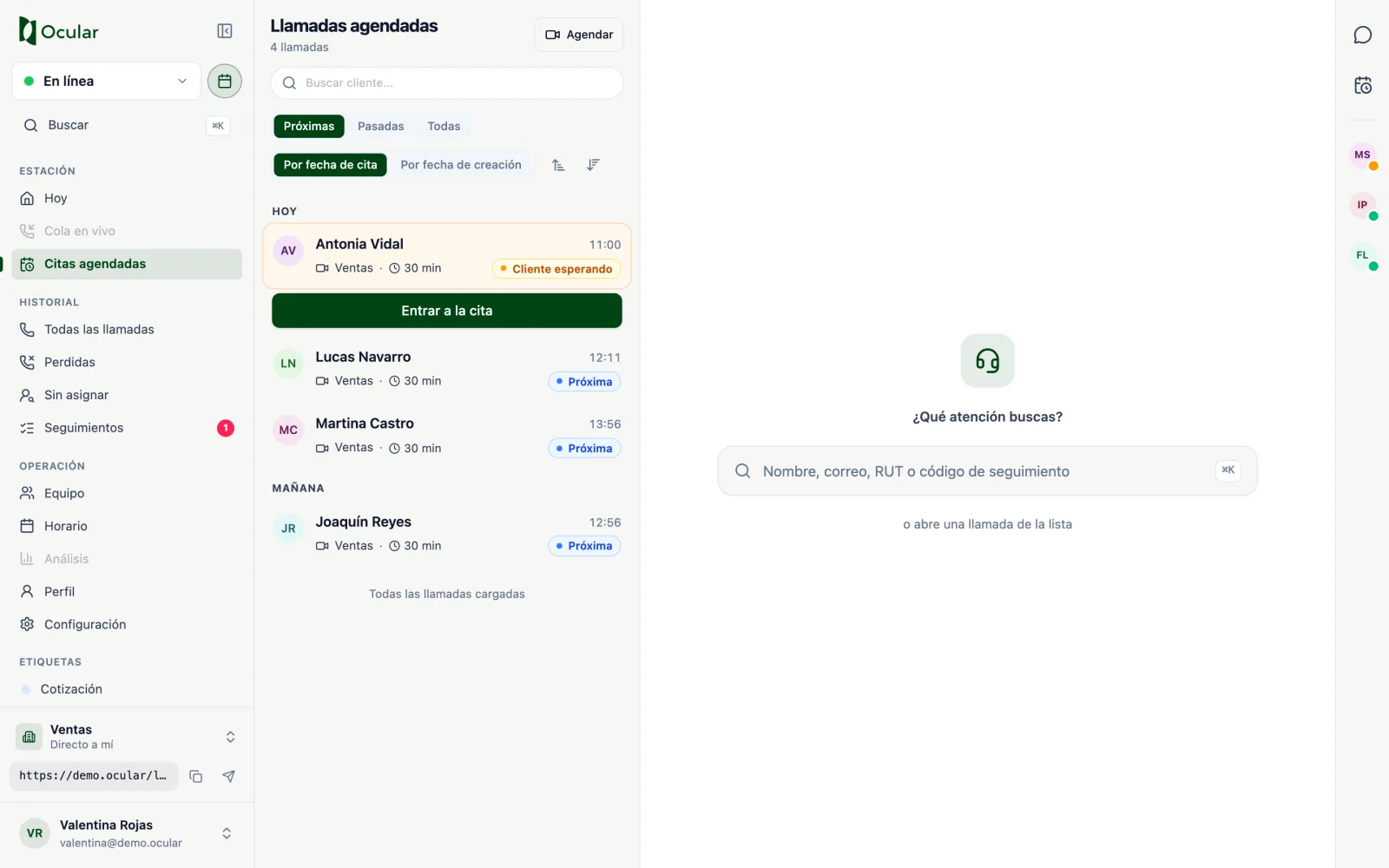
Para ver todas, abre Citas agendadas en el menú, donde puedes filtrar entre Próximas, Pasadas y Todas.
Citas con enlace externo
Si la cita ocurre fuera de Ocular (por ejemplo, en otra plataforma de reuniones), el detalle de la llamada te pide registrar qué pasó: Marcar como atendida, El cliente no llegó o Bloquear.
Agendar una cita para un cliente
Puedes agendar desde el botón Agendar del historial, desde el detalle de una llamada, desde una llamada en curso o con ⌘ + K.
- Fecha: elige el sitio (widget) y el departamento; luego un día disponible.
- Hora: elige un horario libre.
- Datos: completa el formulario del cliente. Si vienes desde una llamada, ya viene llenado.
- Confirmar: revisa el resumen, elige el canal (videollamada, audio, chat, llamada o WhatsApp) y presiona
Confirmar reserva.
Si alguien tomó esa hora mientras agendabas, verás La hora seleccionada ya no está disponible: elige otra.
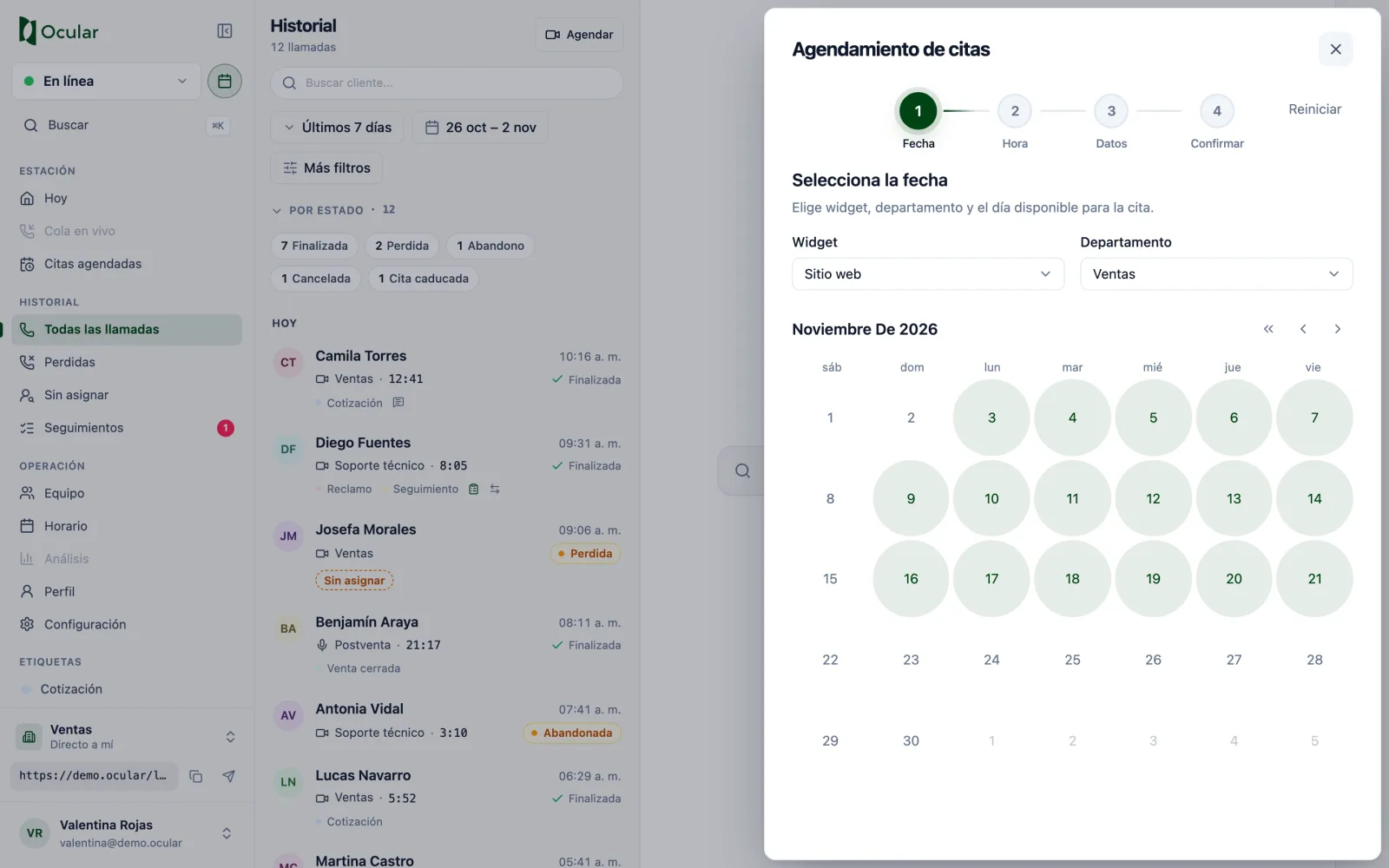
Paso 1: fecha.
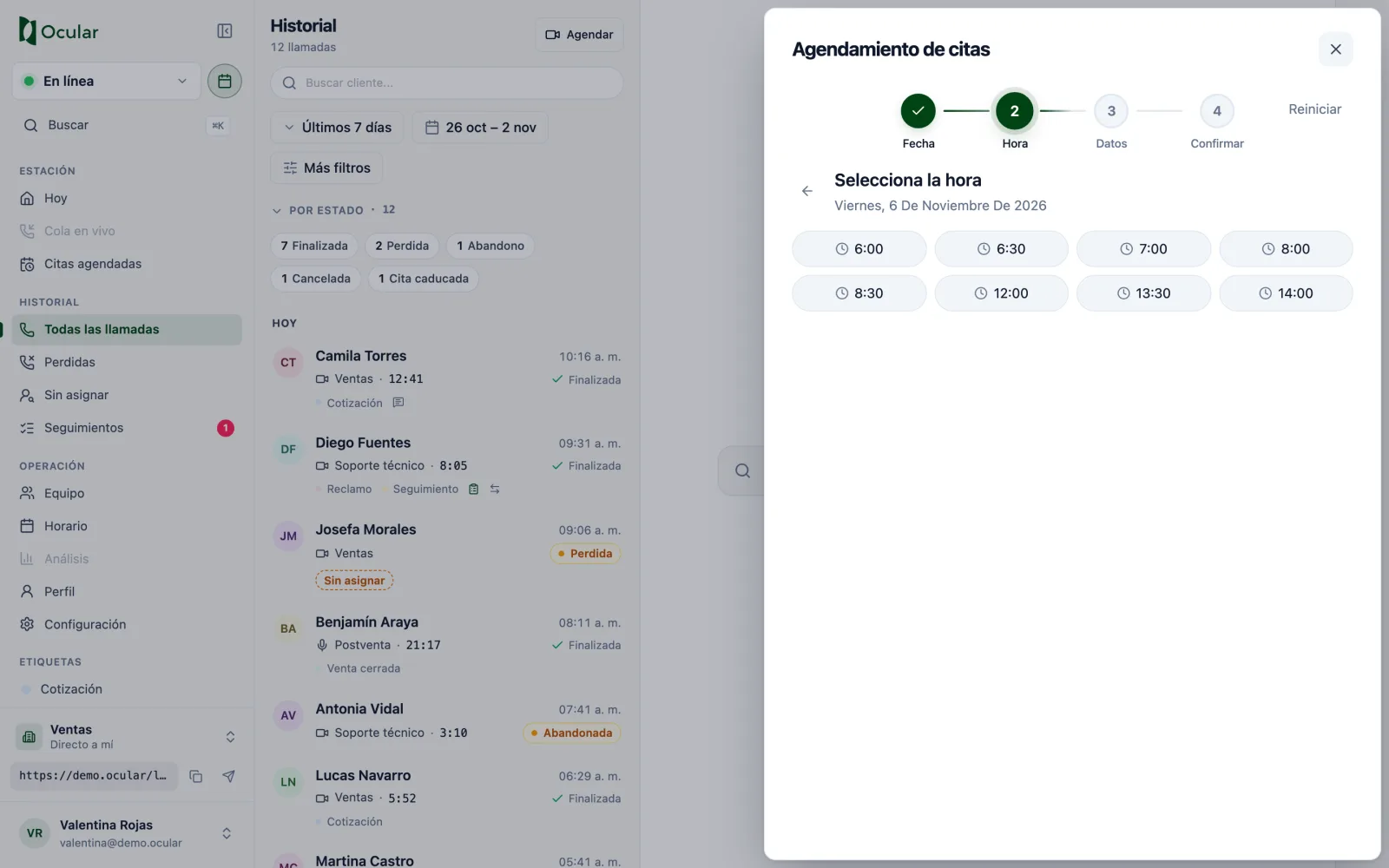
Paso 2: hora.