Conoce la pantalla
Human tiene tres zonas fijas: el menú a la izquierda, el contenido al centro y una barra delgada a la derecha con el chat del equipo y tus citas.
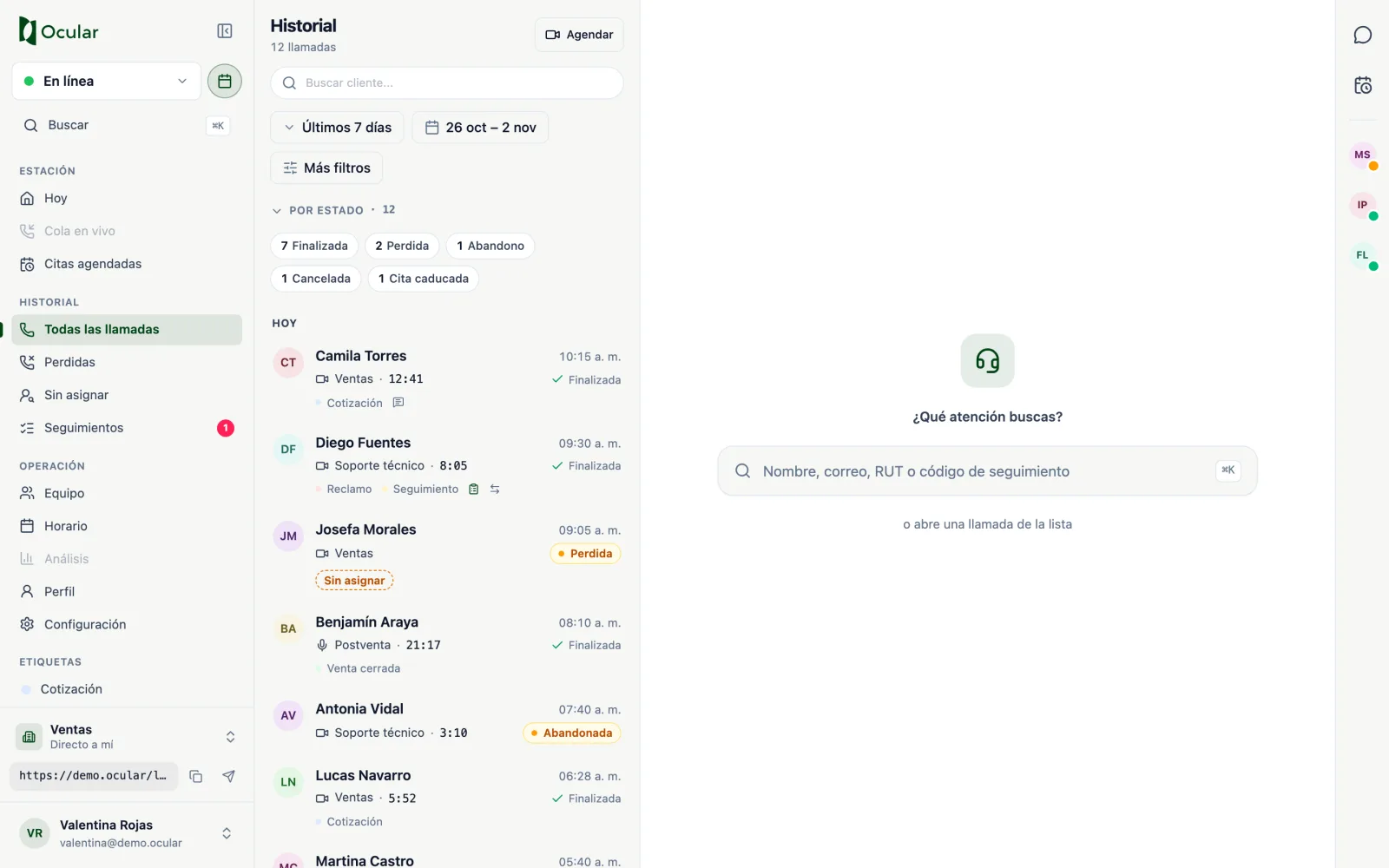
Vista principal: menú lateral, historial de llamadas y panel de detalle.
El menú lateral
| Sección | Qué encuentras |
|---|---|
| Estación | Hoy (tu resumen del día) y Citas agendadas (según tu cuenta). Cola en vivo aparece gris: llegará en una próxima versión. |
| Historial | Todas las llamadas, Perdidas, Sin asignar (según tu cuenta) y Seguimientos. Un punto rojo indica seguimientos con cambios que no has visto. |
| Operación | Equipo, Horario (según tu cuenta), Perfil y Configuración. Análisis llegará más adelante. |
| Etiquetas | Las etiquetas de tu organización. Al hacer clic en una, ves solo las llamadas que la tienen. |
Abajo del menú están tus enlaces directos y el menú de usuario. El botón a la derecha del logo contrae el menú; también puedes usar ⌘ + </kbd> en Mac o Ctrl + </kbd> en Windows.
Menú de usuario
Al hacer clic en tu nombre se abre un menú con tu Perfil, el cambio a Modo oscuro, el Idioma (español, inglés, turco o portugués) y Cerrar sesión.
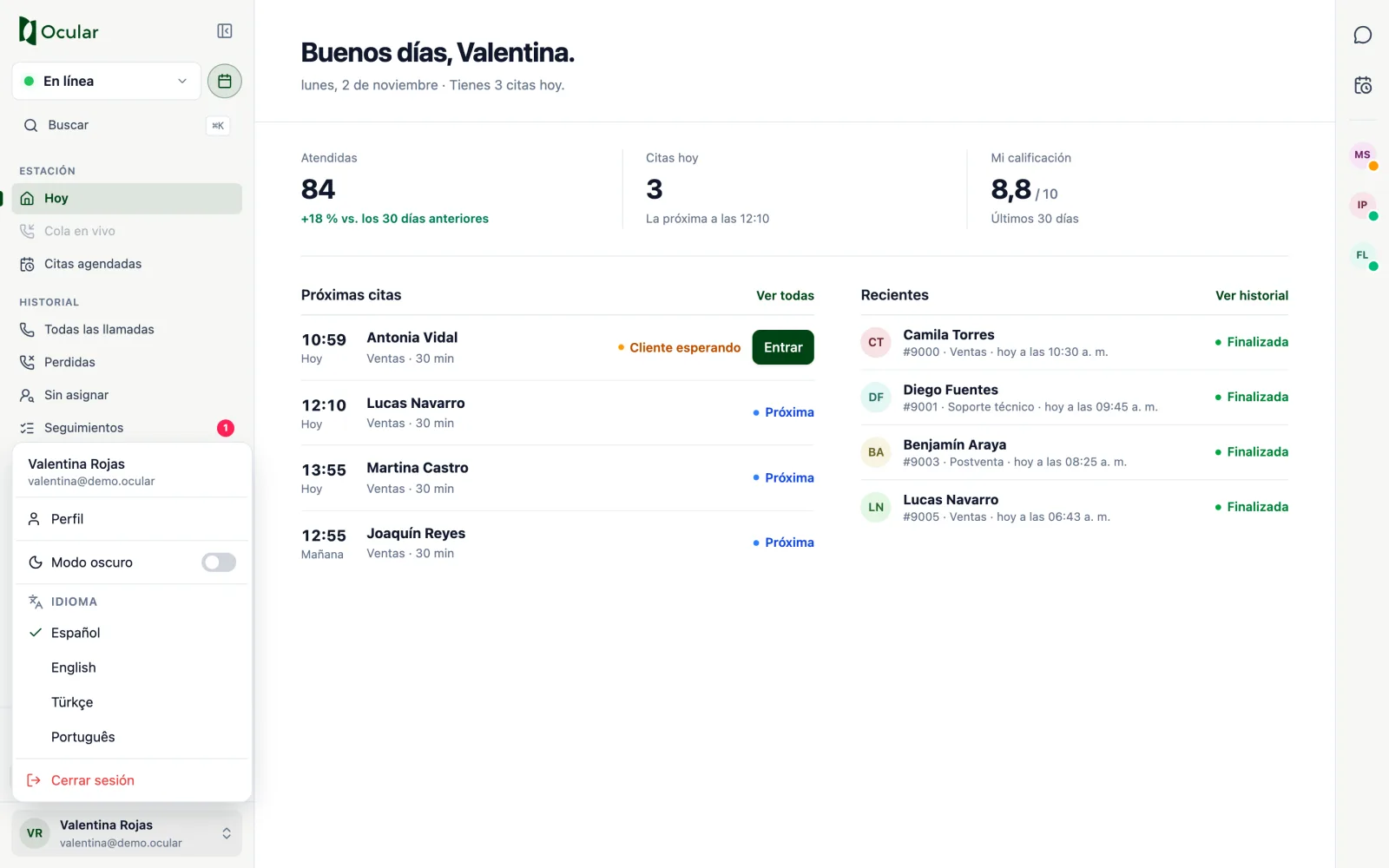
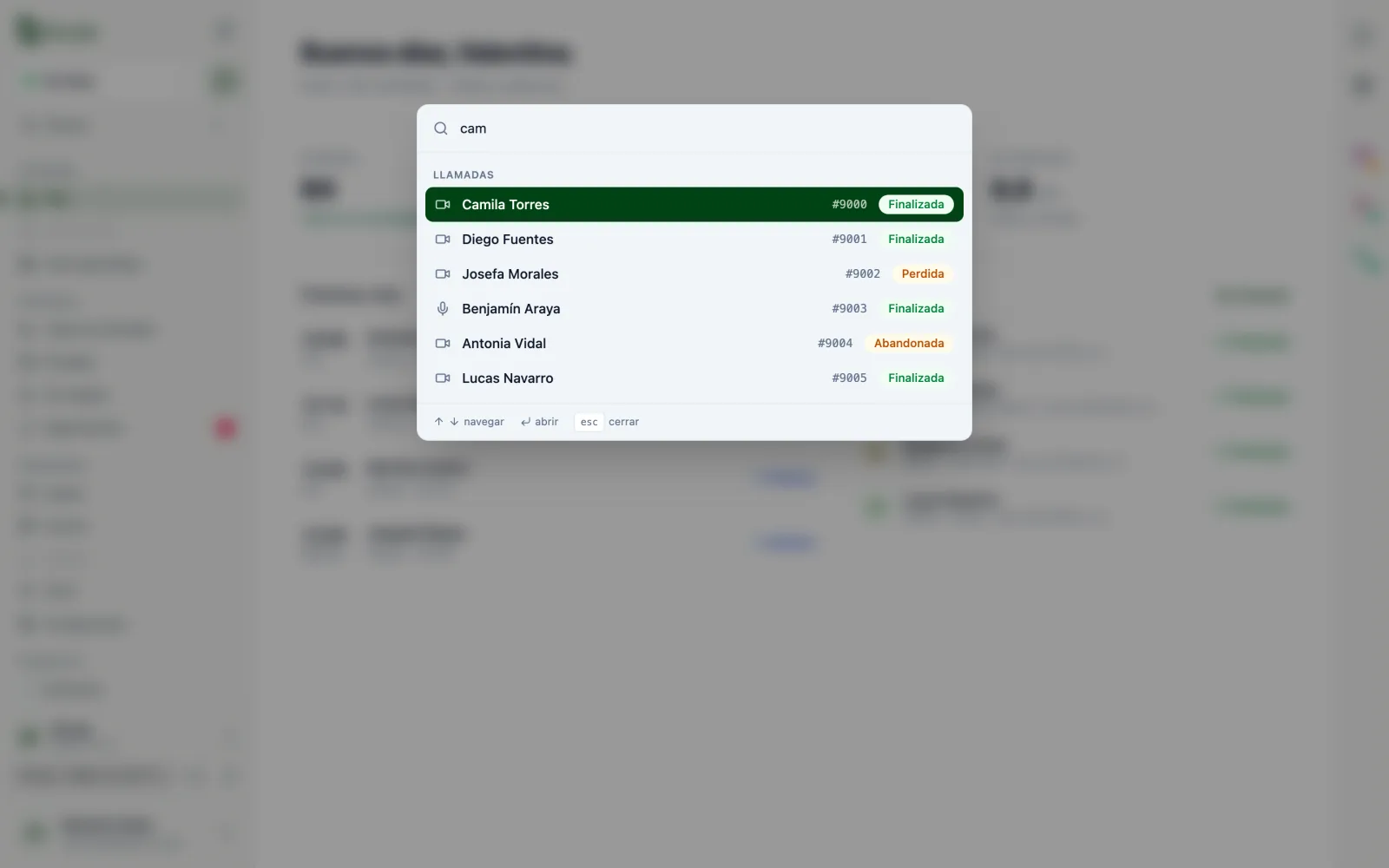
Buscar todo con ⌘ K
Presiona ⌘ + K (o Ctrl + K en Windows), o haz clic en Buscar. Desde ahí puedes:
- Buscar un cliente por nombre, correo o RUT y abrir su llamada.
- Escribir un código de seguimiento (7 caracteres) para abrir ese caso.
- Ejecutar comandos:
Crear seguimiento,Agendar cita,Volver a la llamada activa, ir al historial, a perdidas, a seguimientos, al equipo, a ajustes o a tu perfil.
Usa las flechas para moverte, Enter para abrir y Esc para cerrar. Cuando el buscador está vacío, muestra tus llamadas recientes.
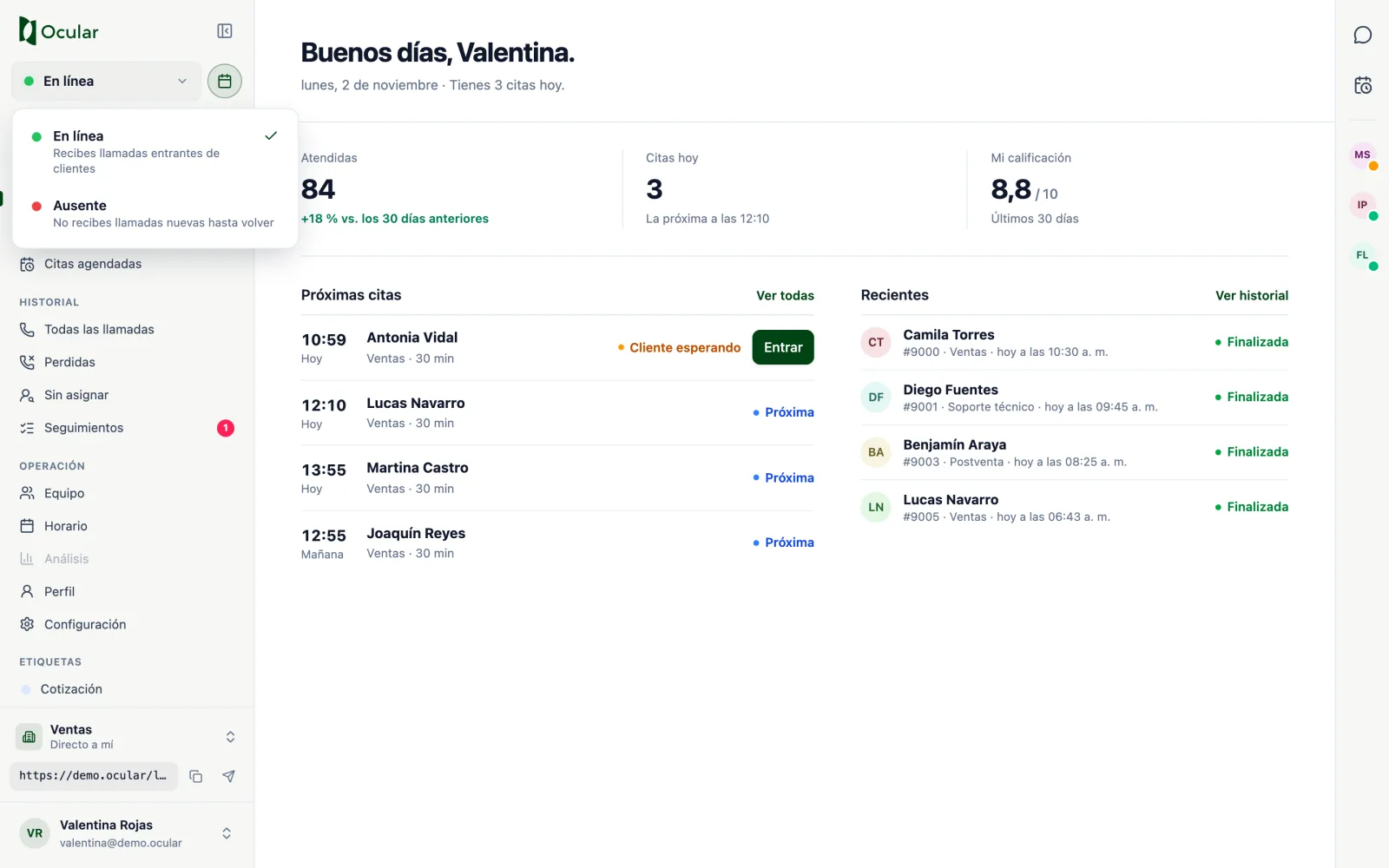
Tu estado: en línea o ausente
El selector arriba del menú decide si te llegan llamadas.
- En línea: recibes llamadas entrantes de clientes.
- Ausente: no recibes llamadas nuevas hasta que vuelvas a ponerte en línea. Úsalo en pausas o colación.
No hace falta marcar que estás ocupado: mientras atiendes una llamada, Human avisa solo que estás En llamada y no te entrega otra. Si el selector dice Conectando…, espera unos segundos; si no cambia, recarga la página.
Pausar tus citas (según tu cuenta)
El botón con el calendario, a la derecha del estado, activa o pausa tu agenda. Con el Calendario pausado los clientes no pueden reservar nuevas citas contigo; las que ya estaban agendadas no se cancelan.
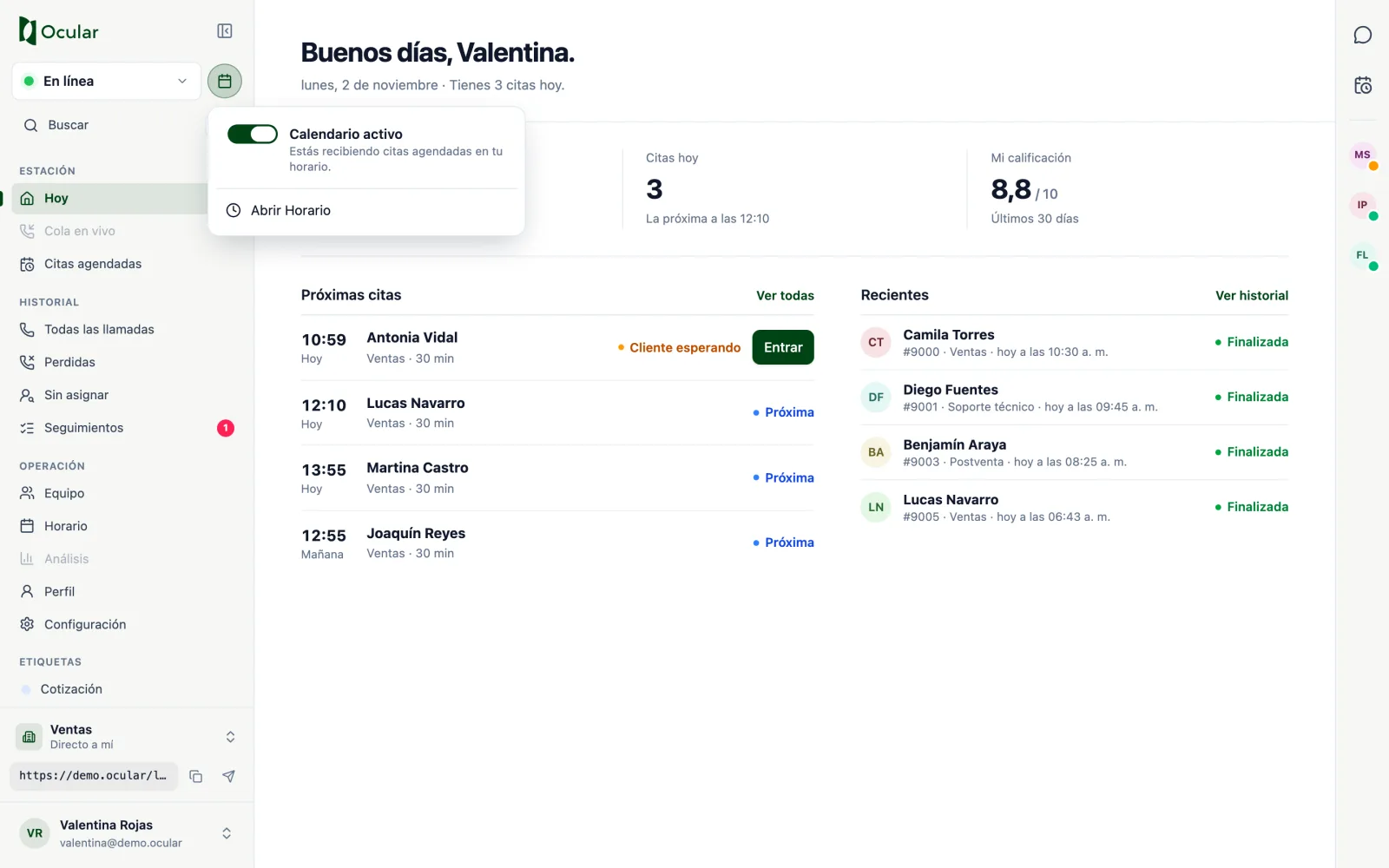
Hoy
Tu punto de partida cada mañana: cuántas llamadas atendiste, tus citas del día y tus últimas atenciones.
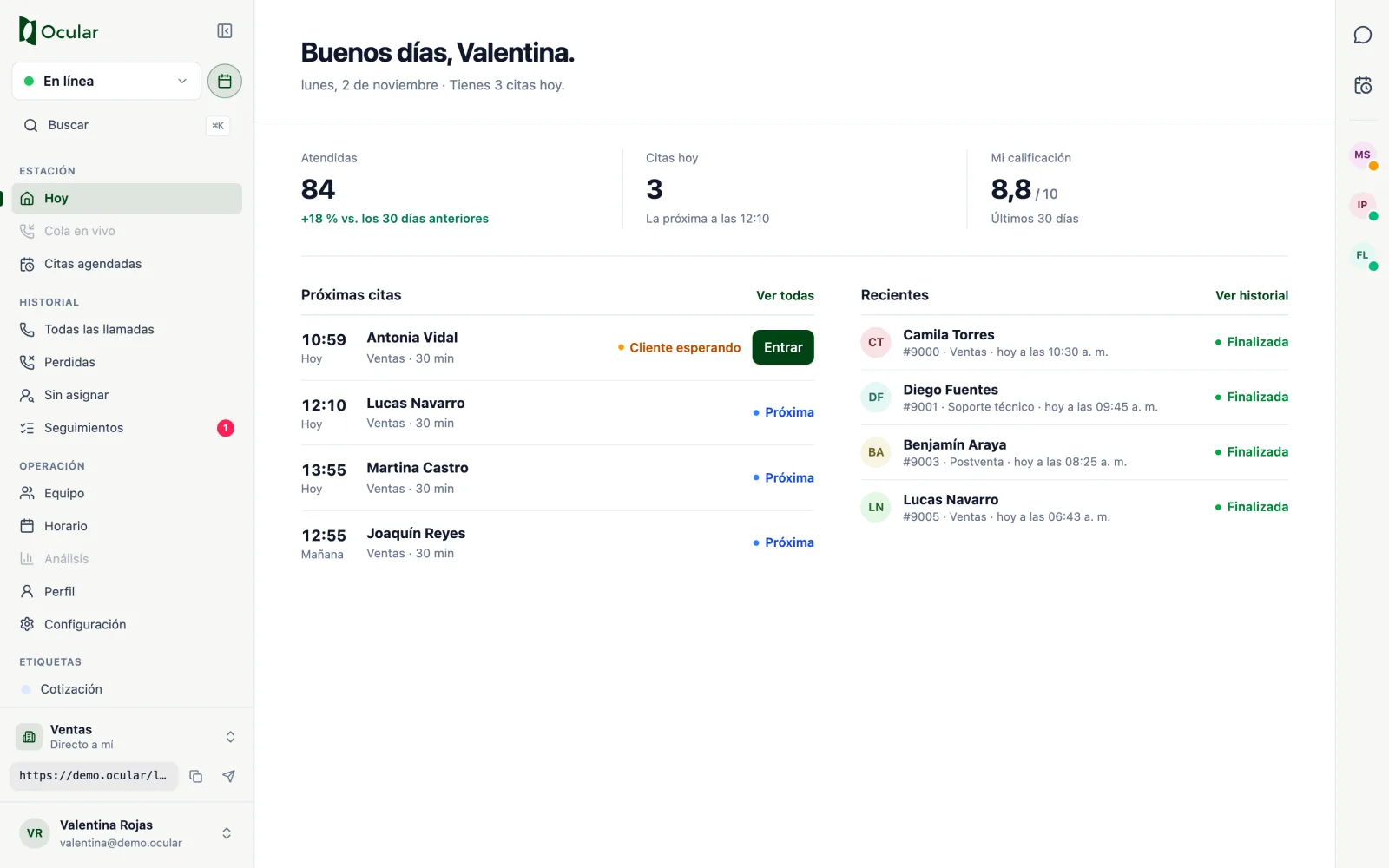
- Atendidas: llamadas que contestaste en los últimos 30 días, comparadas con los 30 días anteriores.
- Citas hoy (según tu cuenta): cuántas te quedan, cuántos clientes esperan y a qué hora es la próxima. Si tu cuenta no tiene agenda, aquí ves tu duración promedio.
- Mi calificación: el promedio que te dieron los clientes en 30 días, en la escala de tu organización.
- Próximas citas: cuando un cliente ya entró a la sala de espera, aparece
Cliente esperandoy el botónEntrar. - Recientes: tus últimas llamadas en este navegador, para retomarlas rápido.