Atender una llamada
Cuando estás en línea y un cliente llama a uno de tus departamentos, suena un timbre y aparece el aviso de llamada entrante en cualquier vista donde estés.
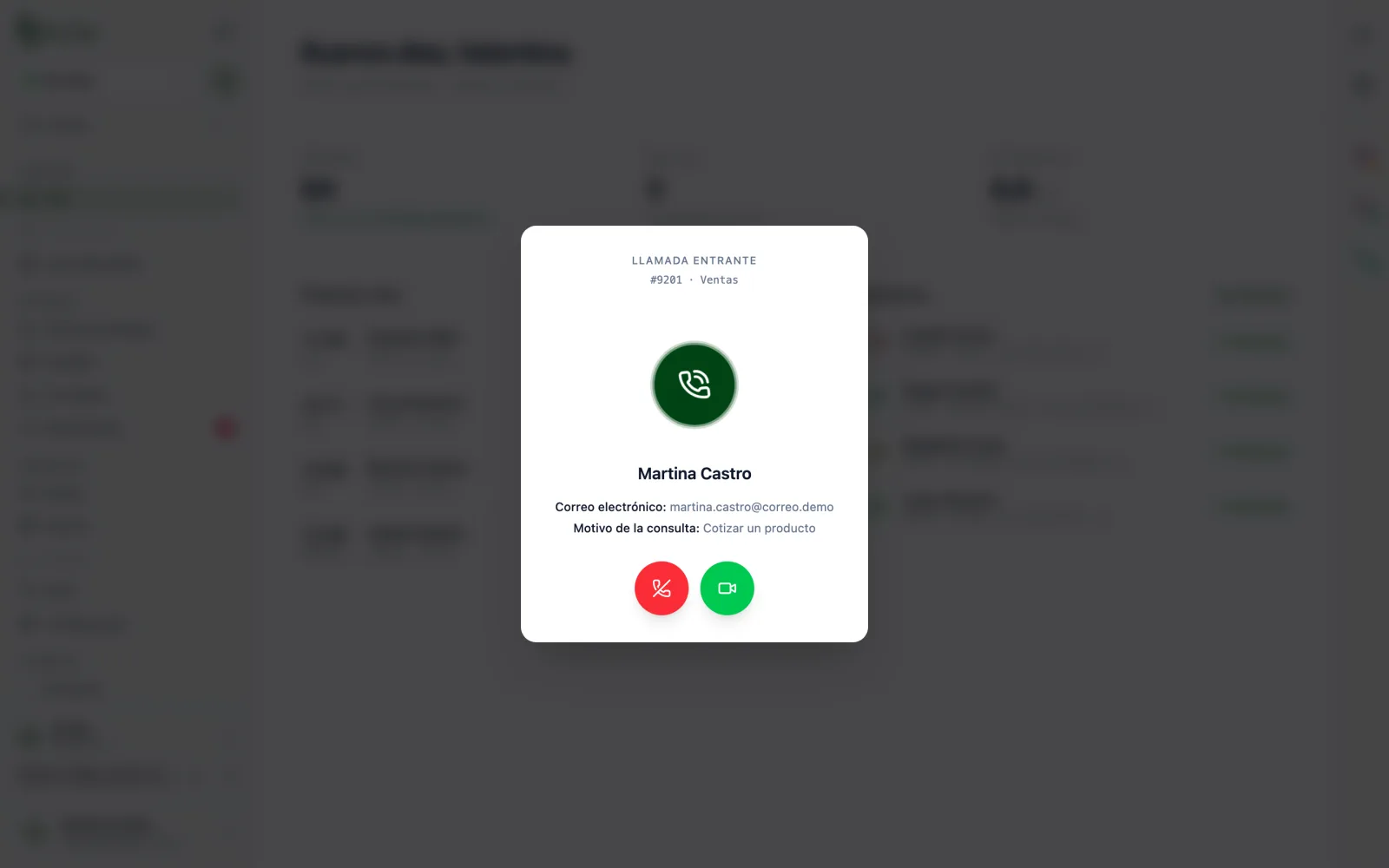
Llamada entrante: departamento, número de atención y datos que el cliente completó antes de llamar.
- Revisa el departamento y los datos del cliente. Si dice
Transferida, un compañero te la está pasando. - Presiona el botón verde (
Atender). Se abre la pantalla de la llamada y se conecta el video. Si no puedes tomarla, presiona el rojo (Rechazar) y la llamada sigue buscando a otro agente. - Saluda al cliente. El reloj arriba muestra cuánto dura la atención.
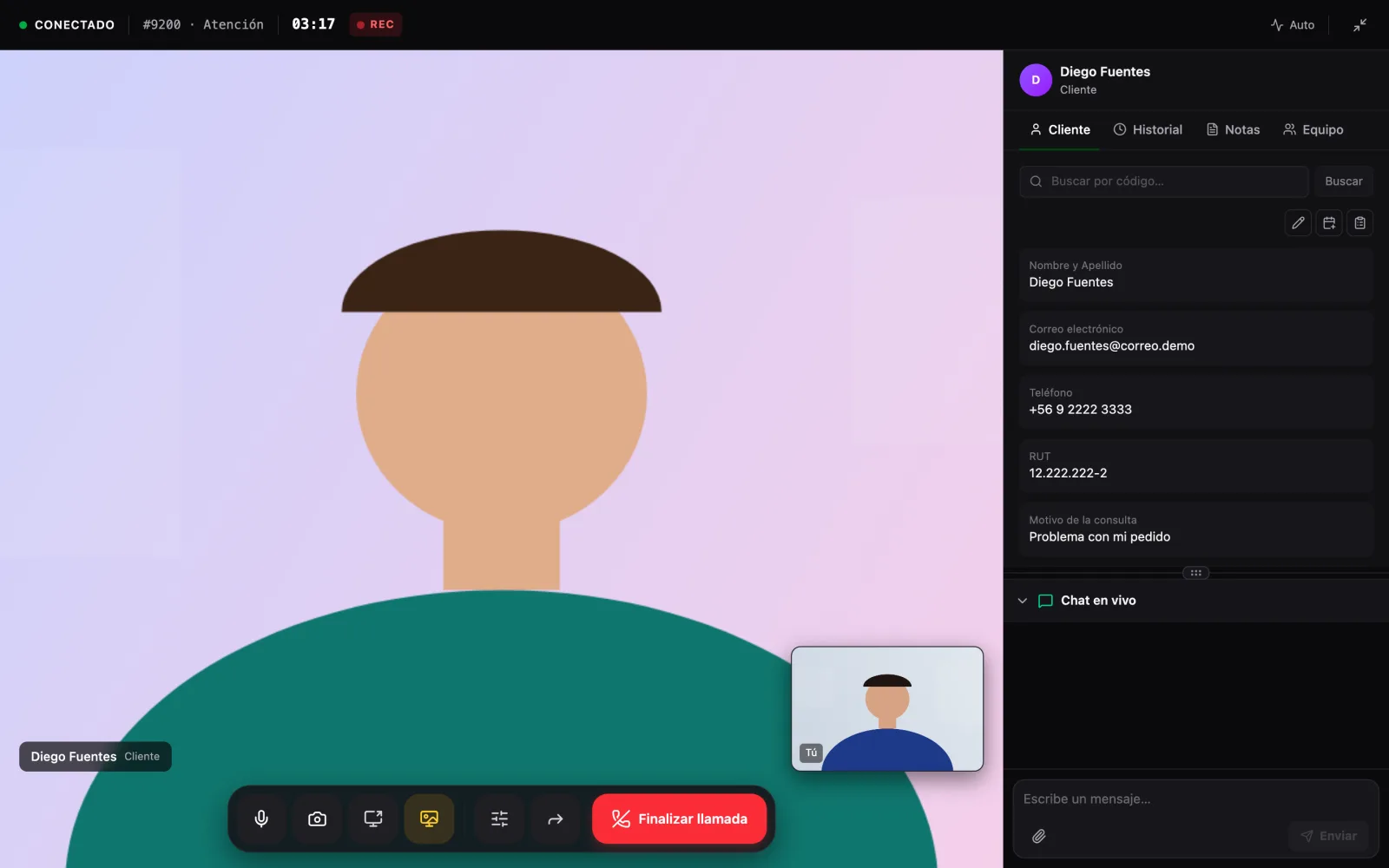
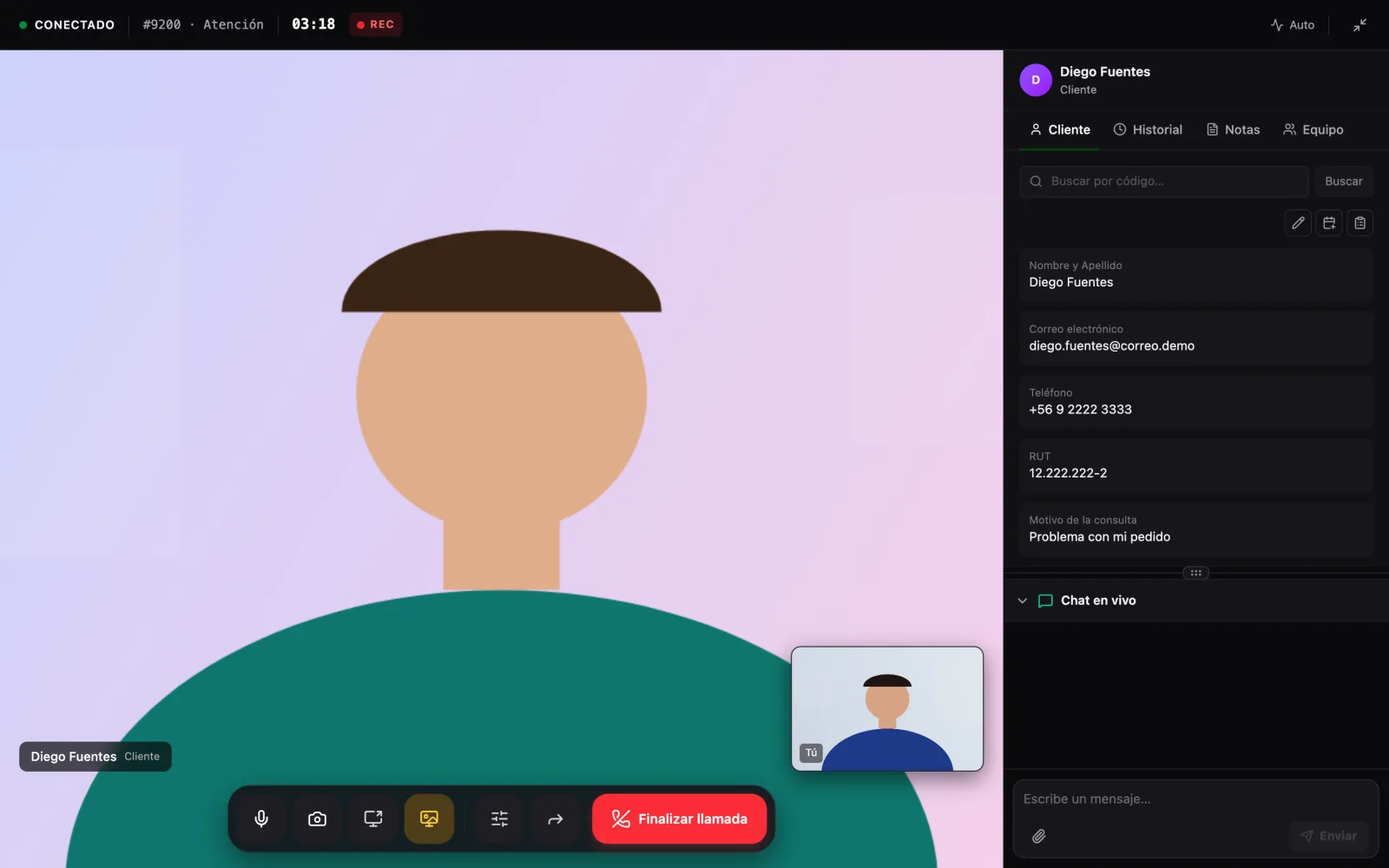
Llamada en curso. El cliente al centro, tu cámara en la esquina y el panel del cliente a la derecha.
La barra superior
- Número de atención y reloj.
- REC: la llamada se está grabando, según la configuración de tu organización.
- Conectado / Desconectado: indica si el cliente sigue en la llamada.
- Calidad: latencia y calidad del video.
- Minimizar: achica la llamada a una ventana flotante (ver más abajo).
Los controles
| Botón | Qué hace |
|---|---|
| Micrófono | Silencia o activa tu micrófono. |
| Cámara | Apaga o enciende tu cámara. Con la cámara apagada el cliente ve tus iniciales. |
| Compartir pantalla | Muestra al cliente una pestaña, una ventana o tu pantalla (según tu cuenta). |
| Fondo virtual | Desenfoca o reemplaza tu fondo (según tu cuenta). |
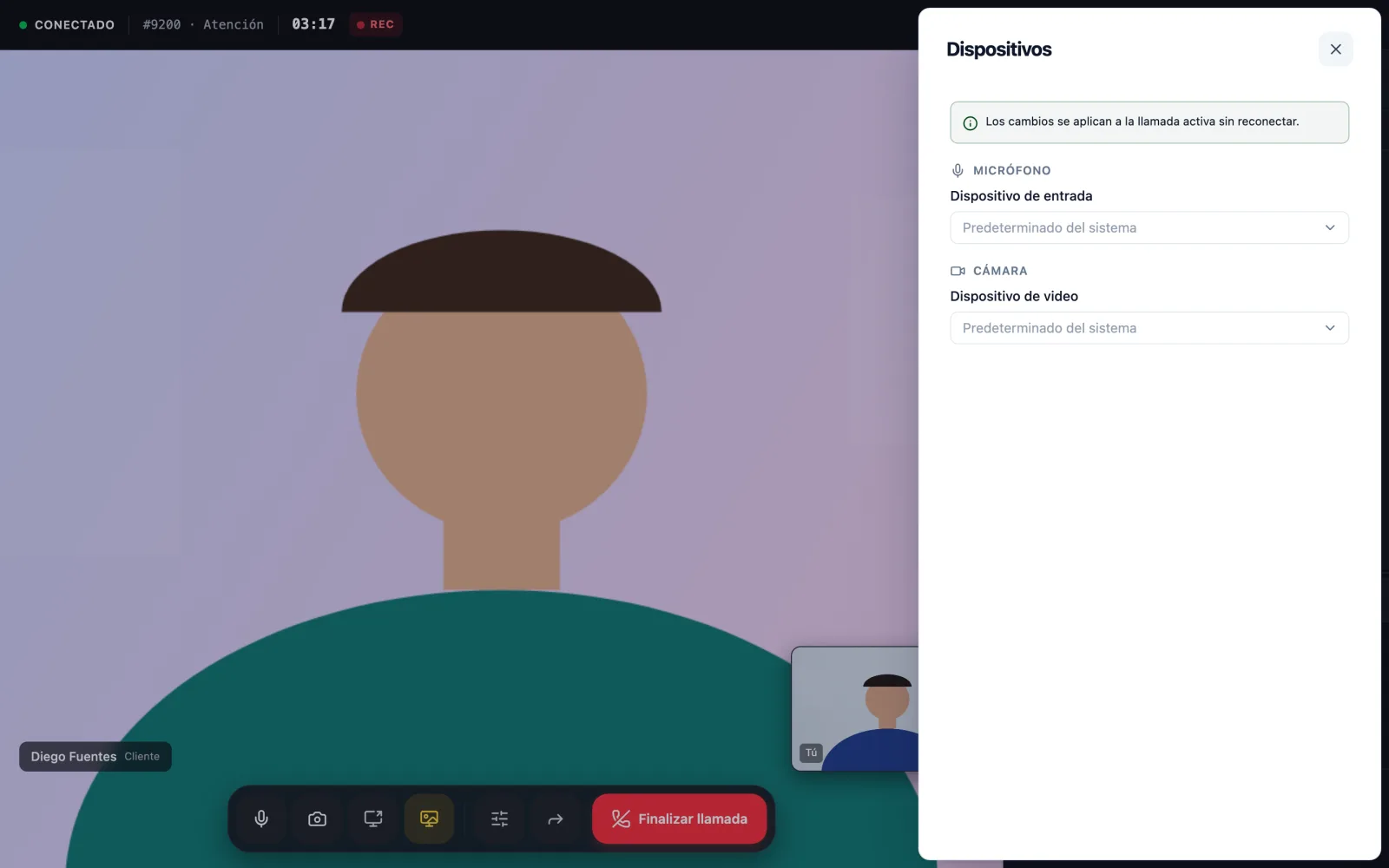
| Cambiar dispositivos | Elige otro micrófono o cámara sin cortar la llamada. |
| Transferir | Pasa la llamada a otro departamento o agente. |
| Finalizar llamada | Termina la atención. |
Chat con el cliente y archivos
En Chat en vivo escribes al cliente durante la videollamada. Enter envía y Shift + Enter hace un salto de línea. Con el clip puedes adjuntar imágenes (JPG, PNG), PDF, Word, MP3 o MP4 de hasta 7 MB. Si el cliente te escribe mientras el chat está oculto, aparece un aviso con Responder.
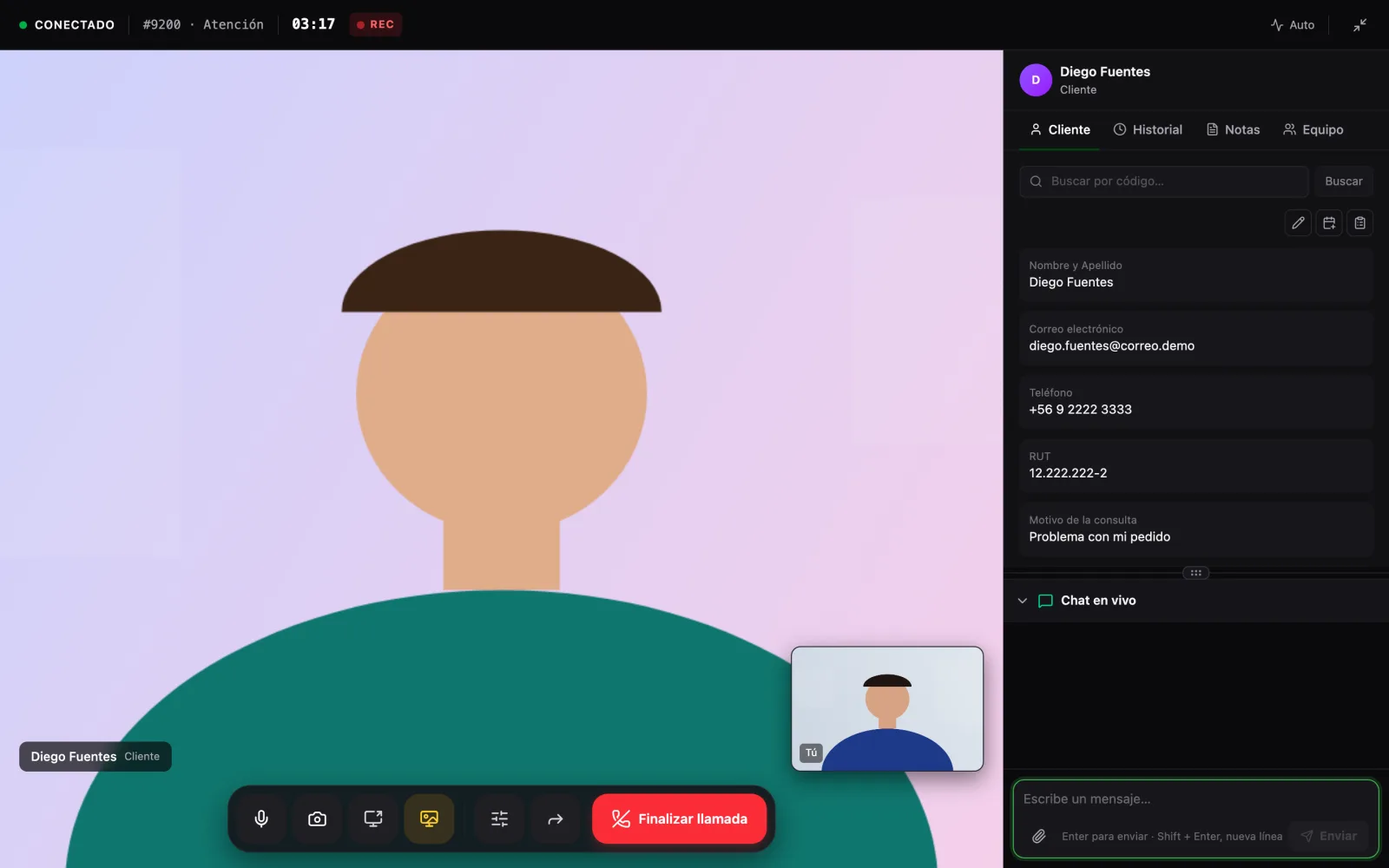
El panel del cliente
A la derecha tienes cuatro pestañas:
Cliente: los datos que completó el cliente. Desde aquí puedes editarlos,Agendar cita para este cliente,Crear seguimientoo buscar un seguimiento por su código.Historial: sus atenciones anteriores.Notas: una nota interna sobre la atención. Se guarda sola; verásGuardado.Equipo: tus compañeros conectados, para escribirles o transferirles la llamada.
Subtítulos (según tu cuenta): si tu cuenta tiene transcripción, verás Transcribiendo y podrás mostrar u ocultar los subtítulos de la conversación.
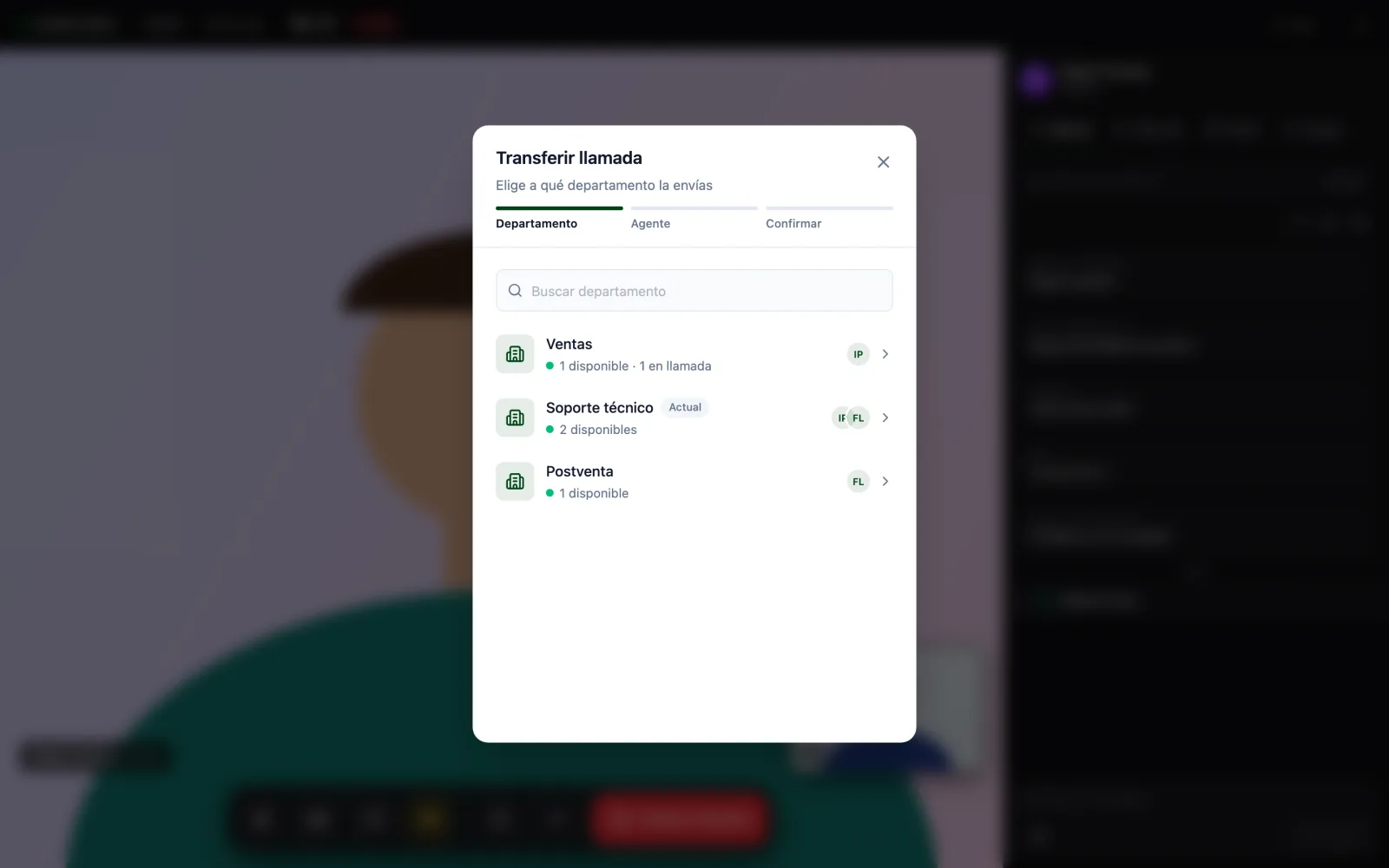
Transferir una llamada
- Presiona
Transferir. - Elige el departamento. Cada uno muestra cuántos agentes están disponibles o en llamada.
- Elige
Cualquiera del departamento(lo toma el primero que se libere) o a una persona en particular. - Confirma con
Transferir. El cliente se queda en la sala, la llamada no se corta, y tú sales de la atención.
Fondo virtual y dispositivos
El botón de fondo abre un panel con una vista previa que solo tú ves. Elige desenfoque o una imagen y presiona Aplicar; Quitar fondo es inmediato. Si tu equipo no alcanza a sostener el efecto, Human lo desactiva y te avisa. El botón de ajustes abre Dispositivos para cambiar micrófono o cámara sin reconectar.
Minimizar y seguir trabajando
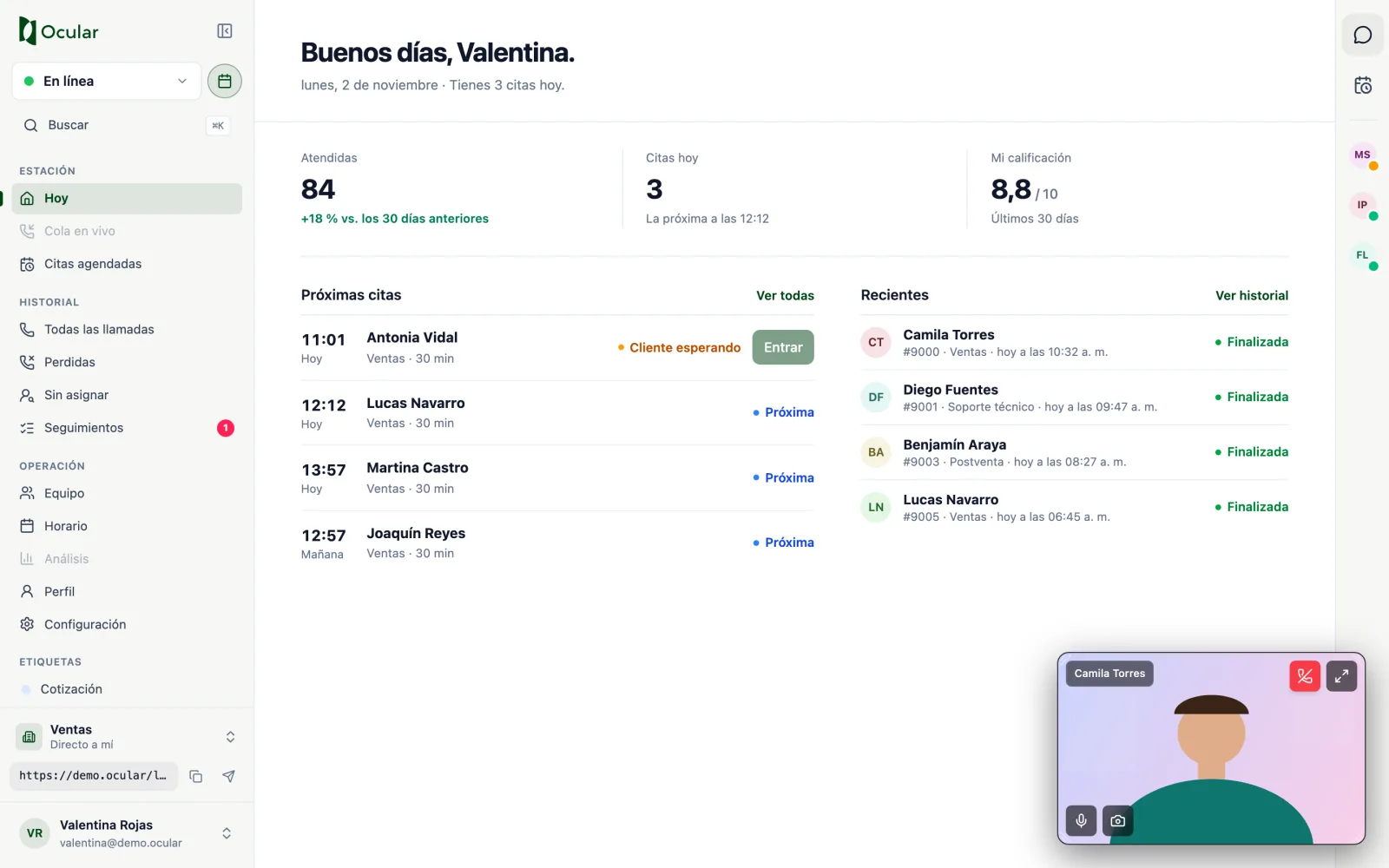
Con Minimizar la llamada pasa a una ventana flotante que puedes arrastrar y cambiar de tamaño. Mientras tanto puedes revisar el historial, crear un seguimiento o agendar. La ventana mantiene micrófono, cámara, el contador de mensajes del cliente y el botón para volver a pantalla completa.
Finalizar la llamada
- Presiona
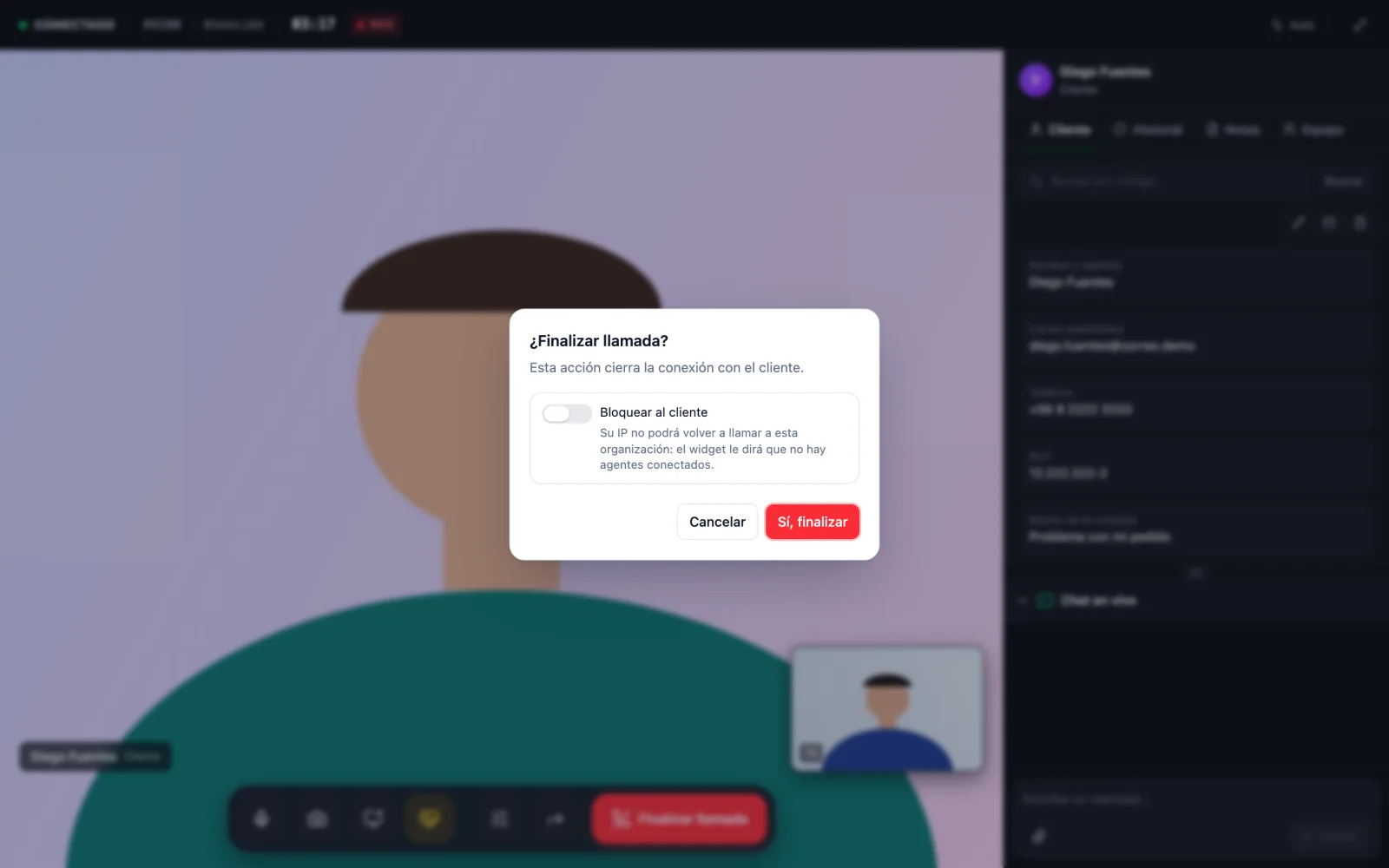
Finalizar llamaday confirma conSí, finalizar. - Si el cliente tuvo un comportamiento abusivo, marca
Bloquear al clienteantes de confirmar. El botón cambia aFinalizar y bloqueary ese cliente no podrá volver a llamar a tu organización. - Human te pregunta si quieres crear un seguimiento. Elige
Sí, crearoAhora no. Si nunca lo usas, marcaNo volver a preguntar.
Si es el cliente quien corta, la llamada se cierra sola y vuelves al historial.
No pasa nada: al volver a cargar, Human recupera la llamada activa y te reconecta.